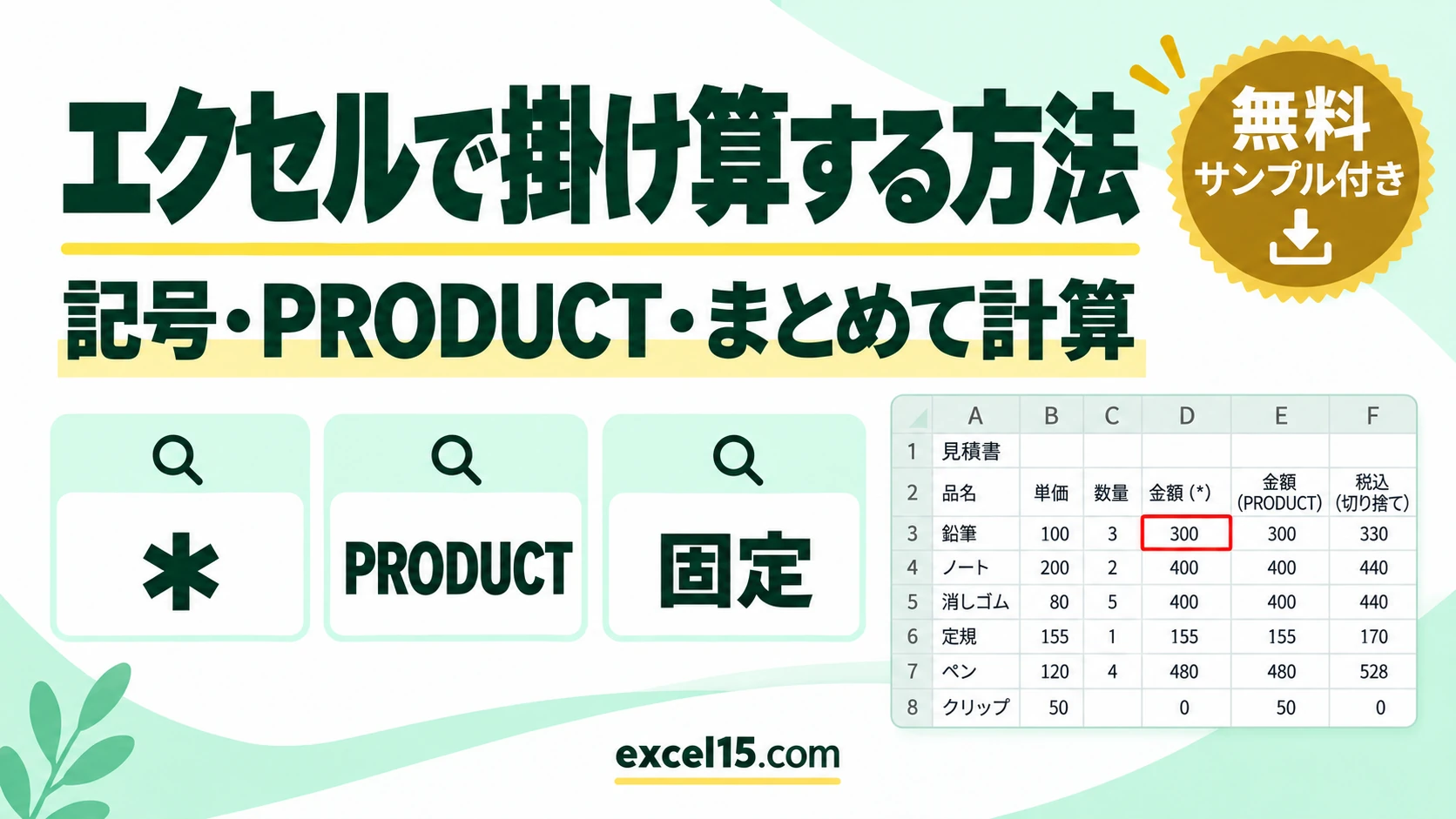
エクセルで掛け算をするときは、式の先頭に「=」を付けて、掛け算の記号「*」(アスタリスク)でつなぎます。単価がB3、数量がC3なら、=B3*C3 です。たくさんのセルを掛けるなら PRODUCT関数、「単価×数量」の合計を一度に出すなら SUMPRODUCT関数を使います。
この記事では、掛け算の基本から、下へまとめて計算する方法、掛ける数を固定する方法、小数点以下の切り捨て、0を表示しない方法までを、同じ見積書の表を使って説明します。下の練習ツールで、数字を書き換えながら試せます。
エクセルの掛け算は「*」とPRODUCT関数の2通り
| やりたいこと | 式(例) | ポイント |
|---|---|---|
| 2つのセルを掛ける | =B3*C3 | 記号「*」でつなぐ。いちばん基本の形です。 |
| セルと数値を掛ける | =B3*1.1 | 数値は、そのまま式に書きます。 |
| 関数で掛ける | =PRODUCT(B3,C3) | セルが多いときや、範囲をまとめて掛けるときに便利です。 |
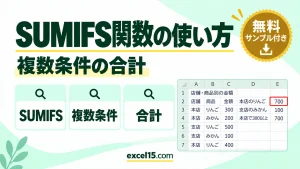
| 掛け算の合計を出す | =SUMPRODUCT(B3:B8,C3:C8) | 金額の列を作らなくても、合計だけ求められます。 |
| 掛ける数を固定する | =B3*$J$2 | 「$」で固定すると、下へコピーしてもずれません。 |
| 小数点以下を切り捨てる | =ROUNDDOWN(B3*C3,0) | 掛け算の結果を、ROUNDDOWN関数で包みます。 |
| 空白のとき表示しない | =IF(OR(B3=””,C3=””),””,B3*C3) | 入力前の行に、0が出るのを防ぎます。 |
まず動かしてみよう|この記事のサンプルをその場で試せます
練習用ファイルをダウンロードしなくても、記事と同じデータ・同じセル番地のサンプルをここで動かせます。黄色いセルを書き換えると、結果がその場で変わります。各解説の最後にある「▶ この式を試す」を押すと、このツールの該当セルへ移動します。
記号「*」で掛け算する(セル同士・数値との掛け算)
見積書の「金額」は、単価×数量です。D3セルに、次の式を入れます。
=B3*C3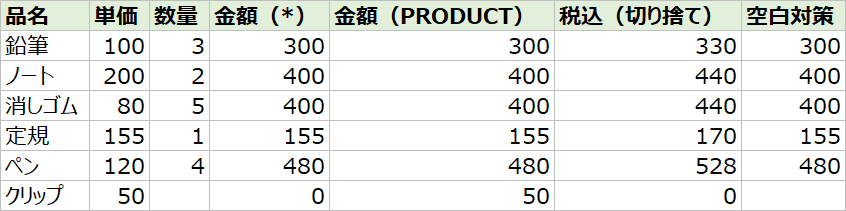
B3の100とC3の3を掛けて、結果は 300 です。セルと数値を掛けるときは =B3*3、3つ以上を掛けるときは =B3*C3*D3 のように、「*」でつなぎ続けます。
▶ この式(D3)を、上の練習ツールで試す / この式(D4)を、上の練習ツールで試す
PRODUCT関数で掛け算する(範囲・複数セル)
掛けるセルが多いときや、範囲をまとめて掛けたいときは、PRODUCT関数が便利です。E3セルに入れます。
結果は、記号の式と同じ 300 です。連続したセルは、範囲でも書けます。
PRODUCT関数は、範囲の中の文字や空白を無視します。そのため、数量が空白の行(クリップ)を =PRODUCT(B8:C8) とすると、空白は無視されて、単価の50だけが結果になります。一方、=B8*C8 は、空白を0として扱うので、結果は0です。この違いに、注意しましょう。
▶ この式(E3)を、上の練習ツールで試す / この式(E8)を、上の練習ツールで試す
掛け算をまとめて計算する(下へコピー・列ごと)
1行目の式を作ったら、下の行へコピーします。1行ずつ式を書く必要はありません。
コピーすると、式のセル番地が、1行ずつ自動でずれます。D4は =B4*C4、D5は =B5*C5 になります。

掛け算の合計を一度に求める(SUMPRODUCT関数)
「単価×数量」の合計を出したいときは、金額の列を作ってSUM関数で足すこともできますが、SUMPRODUCT関数なら、1つの式で求められます。
同じ位置の単価と数量を掛けて、すべて足します。結果は 1735 で、金額の列(D3:D8)をSUMで足した結果と同じです。
掛ける数を固定する($で絶対参照)
税率のように、すべての行で同じセルを掛けたいときは、セルの番地を「$」で固定します。F3セルは、金額に税率(J2)を掛けています。
=B3*C3*$J$2「$J$2」の「$」を付け忘れると、下へコピーしたときに、J3、J4と参照先がずれて、正しく計算されません。式の中でJ2を選んで F4 キーを押すと、「$J$2」に切り替えられます。
パーセント・消費税を掛ける
割合を掛けるときは、「%」を付けた数値を、そのまま式に書けます。単価の10%は、次の式です。
=B3*10%B3の100の10%で、結果は 10 です。消費税10%を足した金額は、=B3*1.1 のように、1.1を掛けても求められます。
小数点以下を切り捨てる・四捨五入して掛け算する
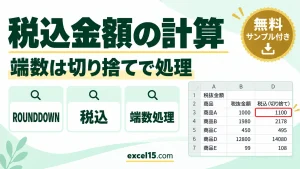
税込金額などは、掛け算の結果に小数点以下の端数が出ます。端数を処理するときは、掛け算の式を、ROUNDDOWN関数などで包みます。
たとえば定規は、155×1×1.1=170.5 と、小数点以下の端数が出ます。ROUNDDOWN関数が、1円未満を切り捨てて、結果は 170 になります。
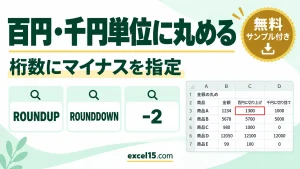
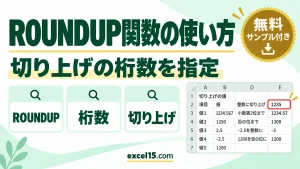
| やりたいこと | 関数 | 例(1234.567を整数に) |
|---|---|---|
| 切り捨てる | ROUNDDOWN | 1234 |
| 四捨五入する | ROUND | 1235 |
| 切り上げる | ROUNDUP | 1235 |
ROUNDDOWN・ROUND・ROUNDUPの桁数の指定は、ROUNDDOWN関数の使い方、ROUND関数の使い方で詳しく説明しています。税込金額の計算は、税込金額を計算する方法も参考にしてください。
▶ この式(F3)を、上の練習ツールで試す / この式(F4)を、上の練習ツールで試す
0を表示しない・空白のときは計算しない
数量が入力されていない行に、掛け算の式があると、結果が0と表示されます。入力前の行をきれいに見せるには、IF関数で「どちらかが空白なら、何も表示しない」とします。
クリップの行は、数量が空白なので、結果も空白になります。数量を入力すると、掛け算の結果が表示されます。
掛け算ができない・結果が0になるときの確認表
| 症状 | 考えられる原因 | 対処 |
|---|---|---|
| 式がそのまま表示される | 先頭の「=」がない、またはセルの表示形式が「文字列」 | 「=」を付ける。表示形式を「標準」に変えてから、式を入れ直す。 |
| 結果が0になる | 掛けるセルが文字列(左寄せの数字) | 数値に変換する。緑の三角が付いていれば「数値に変換する」を選ぶ。 |
| #VALUE! エラーになる | セルに、スペースや文字が混ざっている | 文字やスペースを消す。入力が必要なら、PRODUCT関数を使う。 |
| コピーすると結果がずれる | 固定したいセルの「$」がない | 式の中のセルを選び、F4 キーで「$」を付ける。 |
| 数値を変えても結果が変わらない | 計算方法が「手動」になっている | 「数式」タブの「計算方法の設定」を「自動」にする。 |
掛け算のよくある質問
掛け算と足し算を、1つの式で一緒に計算できますか?
できます。エクセルは、足し算より先に掛け算を計算します。=B3+C3*2 は、C3×2を先に計算します。足し算を先にしたいときは、かっこで囲みます。=(B3+C3)*2 です。
列全体を、まとめて掛けるには?
行ごとに掛けるなら、1行目に式を入れて、下へコピーします。列全体を1つの結果にまとめて掛けたいときは、=PRODUCT(B3:B8) のように、範囲を指定します。
掛け算の結果を、別のシートで使うには?
別のシートのセルは、=Sheet2!B3*C3 のように、「シート名!」を付けて指定します。
あわせて読みたい:掛け算の関連記事
- PRODUCT関数の使い方|掛け算を一度に行う
- SUMPRODUCT関数の使い方|掛け算の合計・条件付き合計
- ROUNDDOWN関数の使い方|切り捨ての桁数の指定方法
- Excelで税込金額を計算する|ROUNDDOWNで端数を切り捨て
- IF関数の使い方|条件で表示を切り替える
練習用ファイル:練習用Excelファイル(.xlsx・無料)