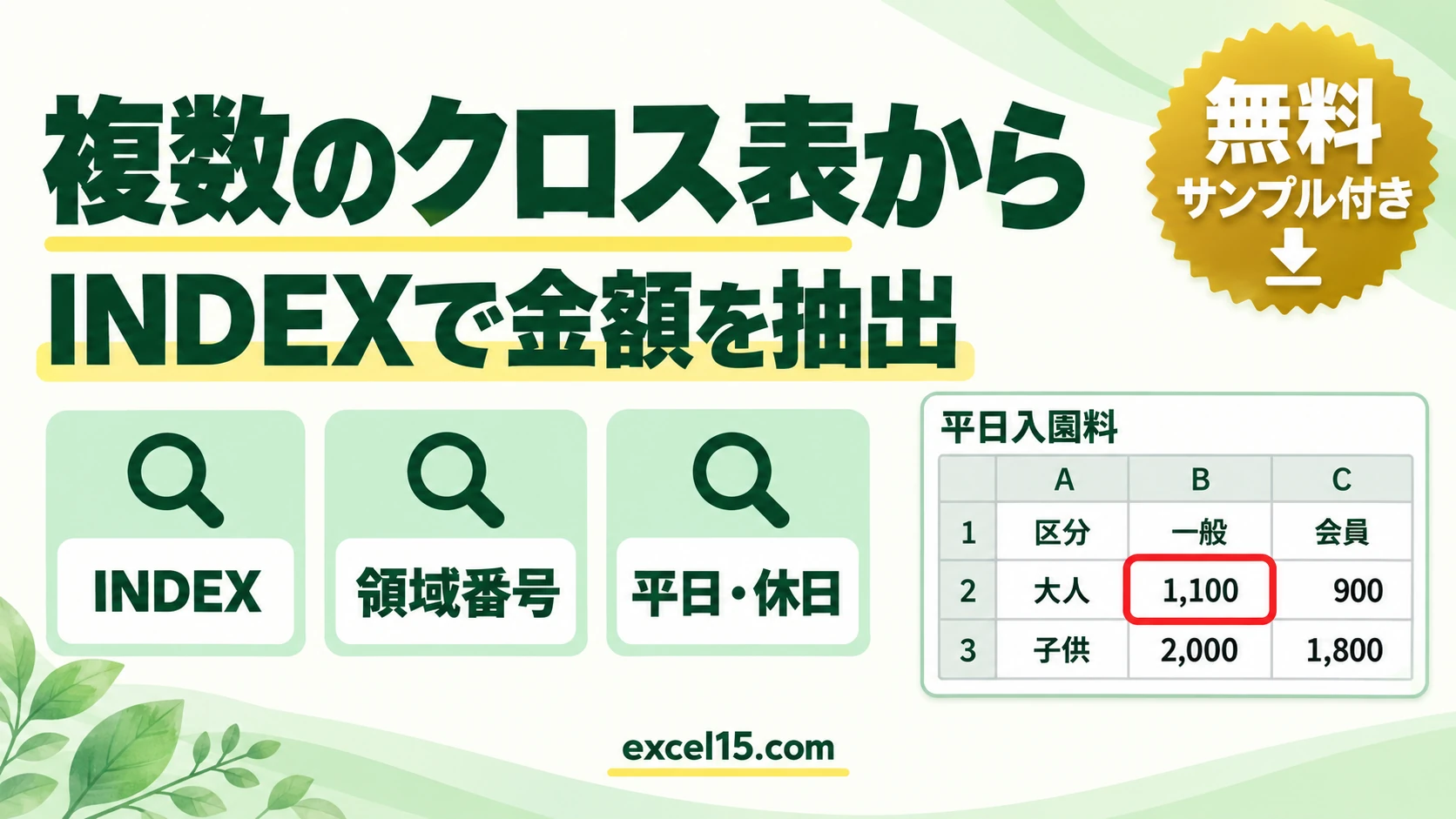
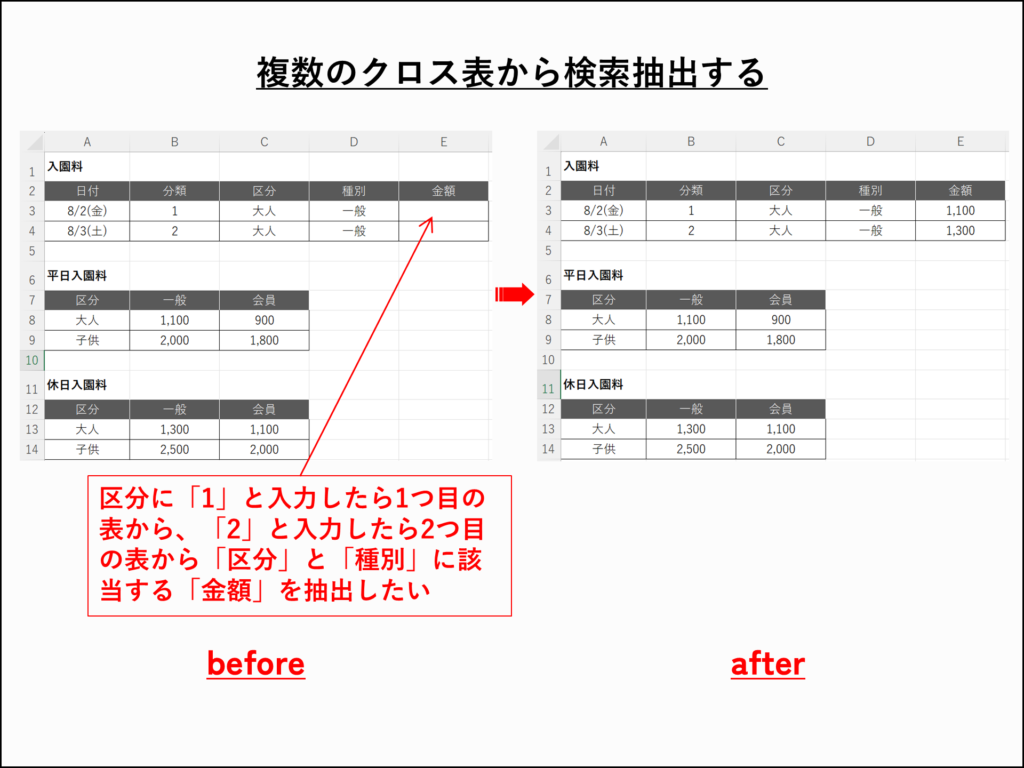
INDEX関数は複数のセル範囲を抽出範囲に指定することができる。つまり、クロス表が複数あっても、検索値に該当するデータを抽出できる。この場合、抽出するクロス表を番号で指定して抽出する。
目的
複数クロス表検索抽出
使用する関数
目次
まず動かしてみよう|この記事のサンプルをその場で試せます
練習用ファイルをダウンロードしなくても、記事と同じデータ・同じセル番地のサンプルをここで動かせます。黄色いセルを書き換えると、結果がその場で変わります。各解説の最後にある「▶ この式を試す」を押すと、このツールの該当セルへ移動します。
例題1|複数のクロス表から検索抽出する
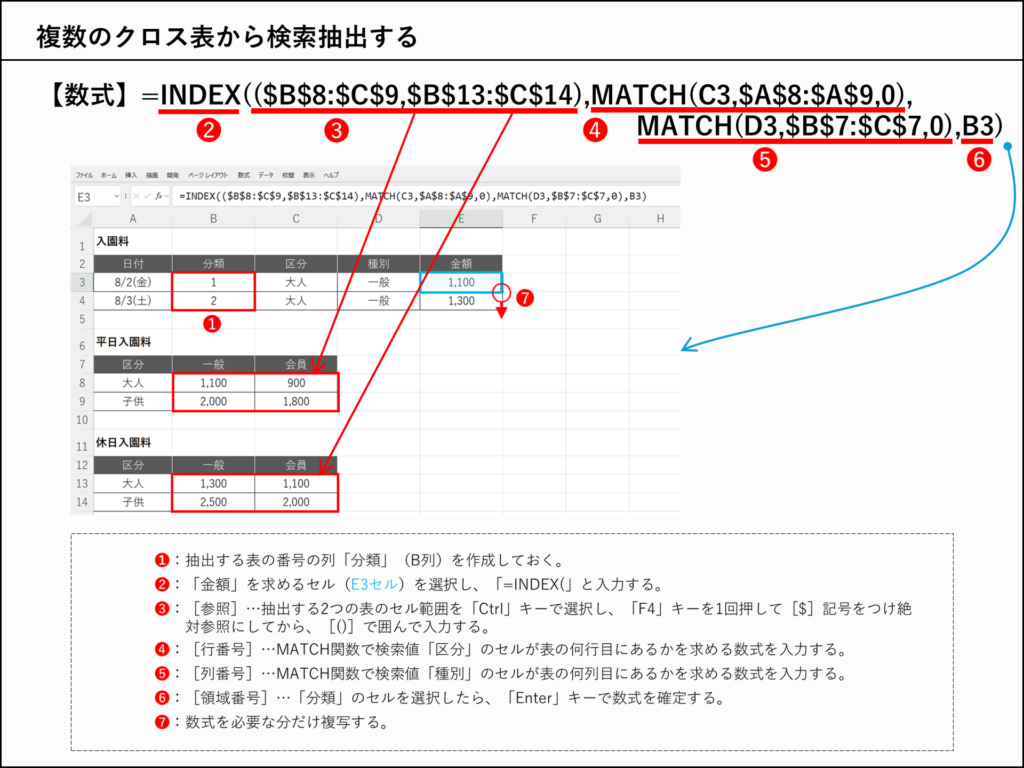
- 抽出する表の番号の列「分類」(B列)を作成しておく。
- 「金額」を求めるセル(E3セル)を選択し、「=INDEX(」と入力する。
- [参照]…抽出する2つの表のセル範囲を「Ctrl」キーで選択し、「F4」キーを1回押して[$]記号をつけ絶対参照にしてから、[()]で囲んで入力する。
- [行番号]…MATCH関数で検索値「区分」のセルが表の何行目にあるかを求める数式を入力する。
- [列番号]…MATCH関数で検索値「種別」のセルが表の何列目にあるかを求める数式を入力する。
- [領域番号]…「分類」のセルを選択したら、「Enter」キーで数式を確定する。
- 数式を必要な分だけ複写する。
使用するExcel関数
数式の解説
「INDEX関数の引数の[参照]に複数のセル範囲を指定した場合は、引数の[領域番号]には何番目のセル範囲を検索対象にするかを番号で指定する。1つ目のセル範囲なら「1」、2つ目のセル範囲なら「2」を指定すると、その番号のセル範囲から抽出される。
Excelデータダウンロード
以下のリンクを右クリックし、Excelデータをダウンロードください
Excel-sample1.xlsx