excel15.com– Author –

-

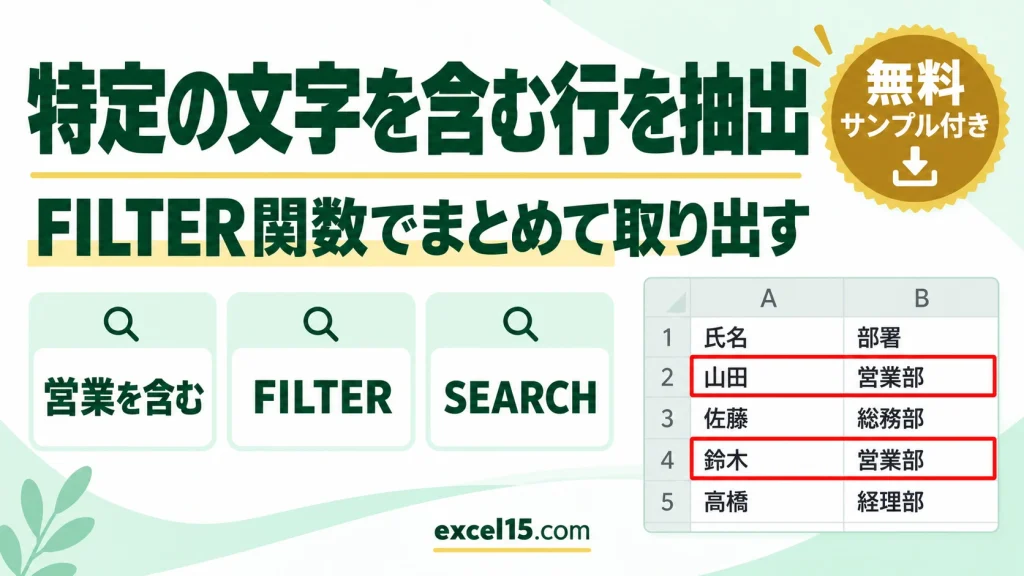
エクセルで特定の文字を含む行・セルを抽出|FILTER関数
特定の文字を含む行を、FILTER・ISNUMBER・SEARCH関数で自動抽出。練習ファイルと同じセル位置で、別シートへの抽出、複数条件、Excel 2019・2016での操作、エラーの対処まで解説します。 -
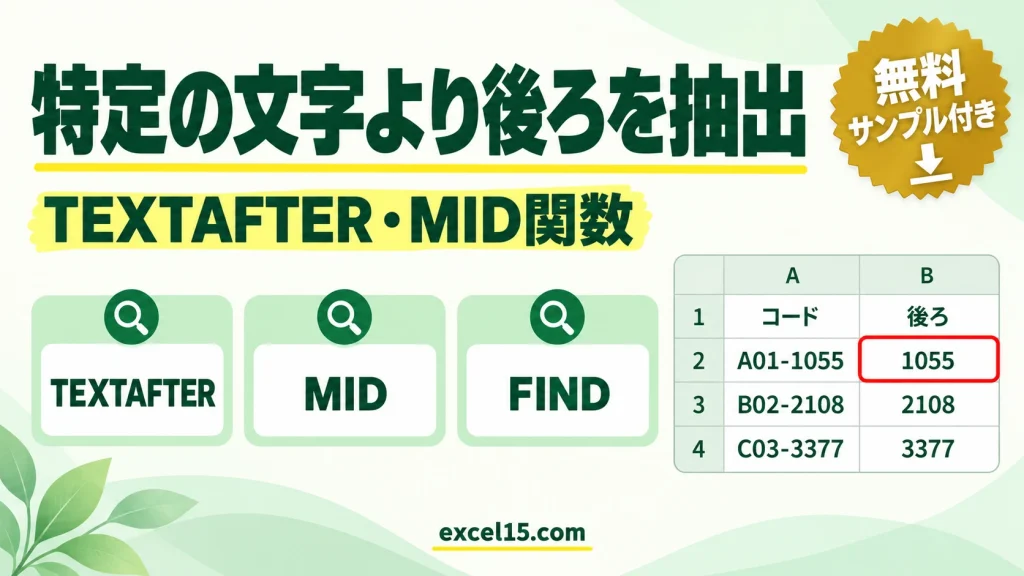
Excelで特定の文字より後ろ(以降)を抽出する方法|TEXTAFTER・MID関数
Excelで特定の文字より後ろを抽出するなら、Microsoft 365・Excel 2024ではTEXTAFTER関数が使えます。Excel 2021・2019・2016ではMID+FIND+LENを使います。区切り文字を結果に含めるかどうかも、数式で指定できます。 -
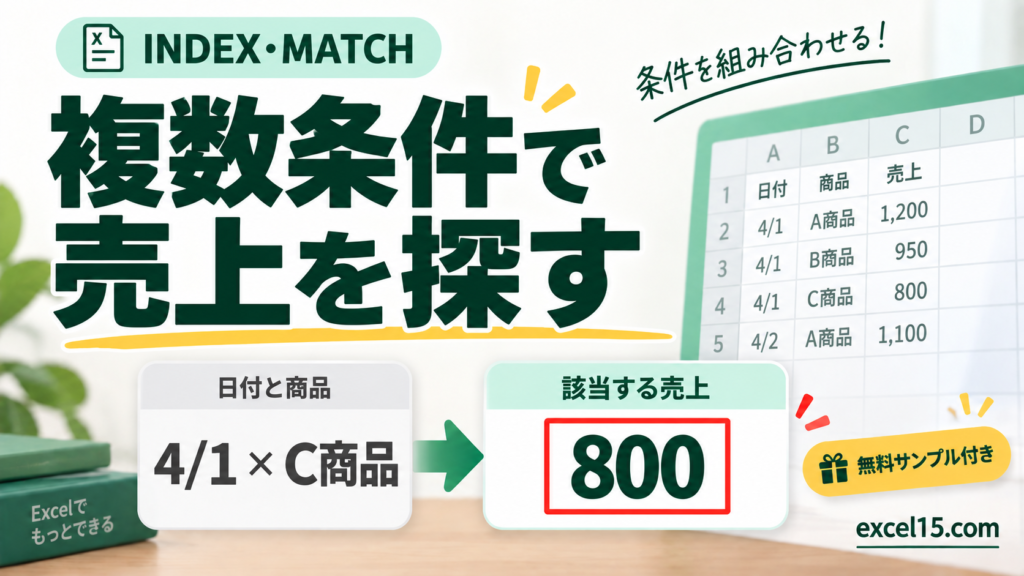
INDEX+MATCHで複数条件検索|3つ以上もOKな数式の書き方
INDEX+MATCHで複数条件を検索するには、条件ごとの比較を掛け算でつなぎ、すべて一致した行の「1」をMATCHで探します。返すのは最初に一致した1件です。条件に合う行を全部取り出す場合はFILTERを使います。 無料Excelサンプル付き。 -
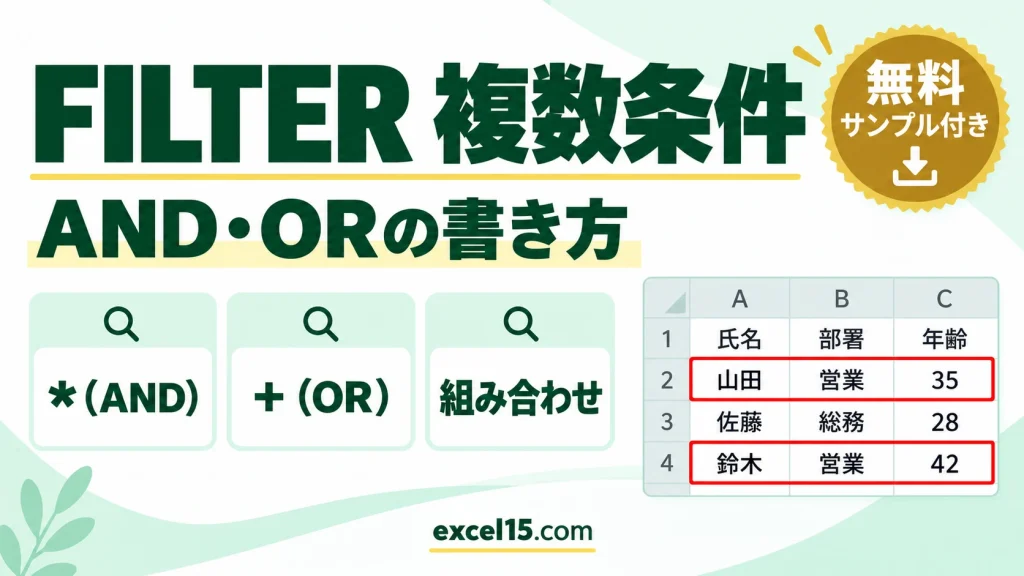
FILTER関数で複数条件を指定する方法|AND・ORの書き方と例
FILTER関数で複数条件を指定するには、「かつ(AND)」は *、「または(OR)」は + で条件式をつなぎます。両方を組み合わせるときは、ORのまとまり全体をかっこで囲むのがポイントです。 -
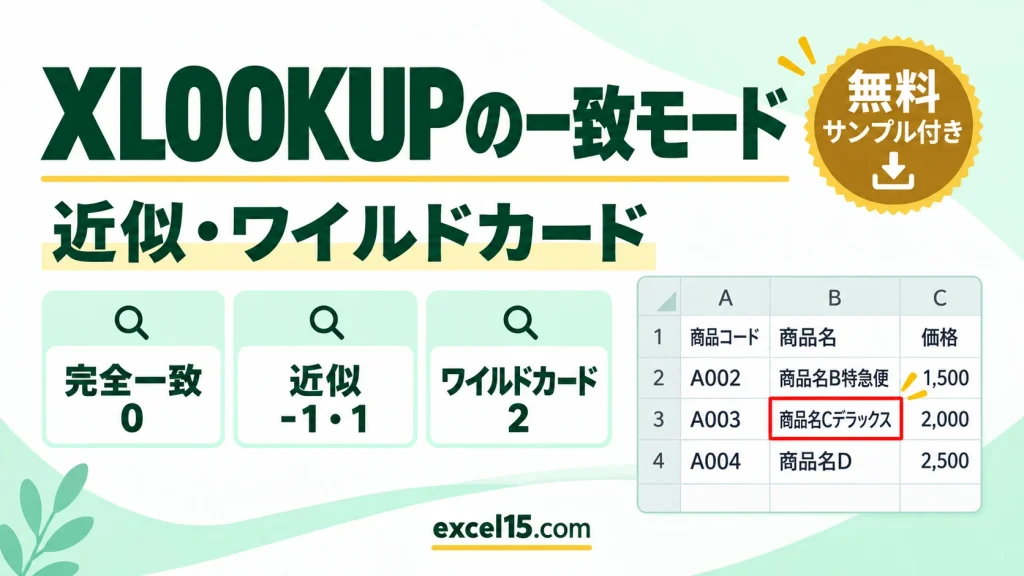
XLOOKUP関数の一致モード・検索モード|近似一致・ワイルドカード・下から検索
ExcelのXLOOKUP関数は、VLOOKUP関数の課題を克服し、より柔軟なデータ検索を可能にする強力なツールです。この記事では、XLOOKUP関数の基本的な使い方から、VLOOKUP関数との違い、さらに応用的な使い方までを解説します。 XLOOKUP関数の基本とVLOOKUP関数... -
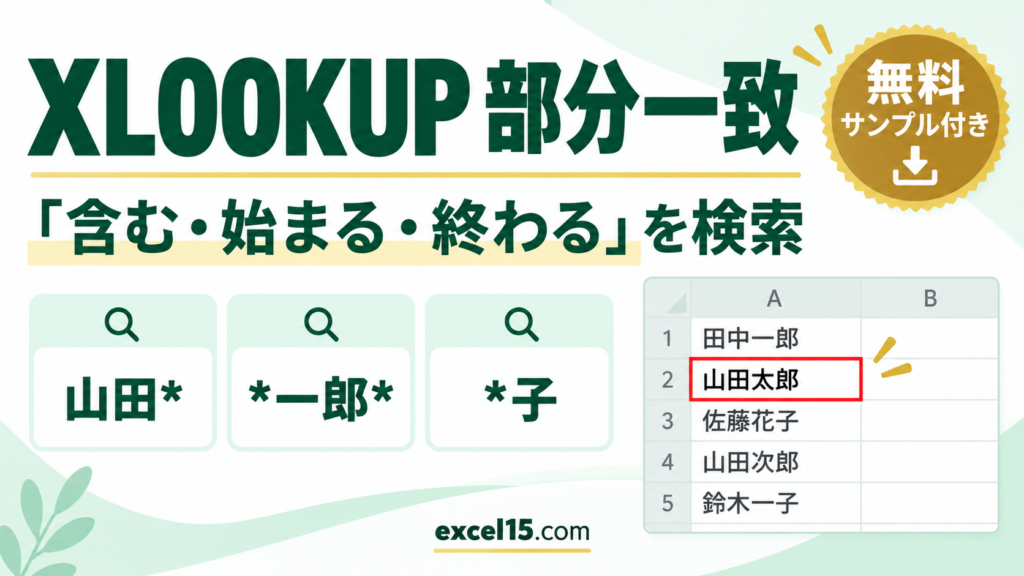
XLOOKUPの部分一致|ワイルドカードで前方・後方・含む検索
XLOOKUPで「名前の一部を含むデータ」を探すには、検索値に * を付け、第5引数の一致モードを 2 にします。前方一致は「山田*」、後方一致は「*子」、途中に含む場合は「*一郎*」です。通常は最初に一致した1件を返します。 -
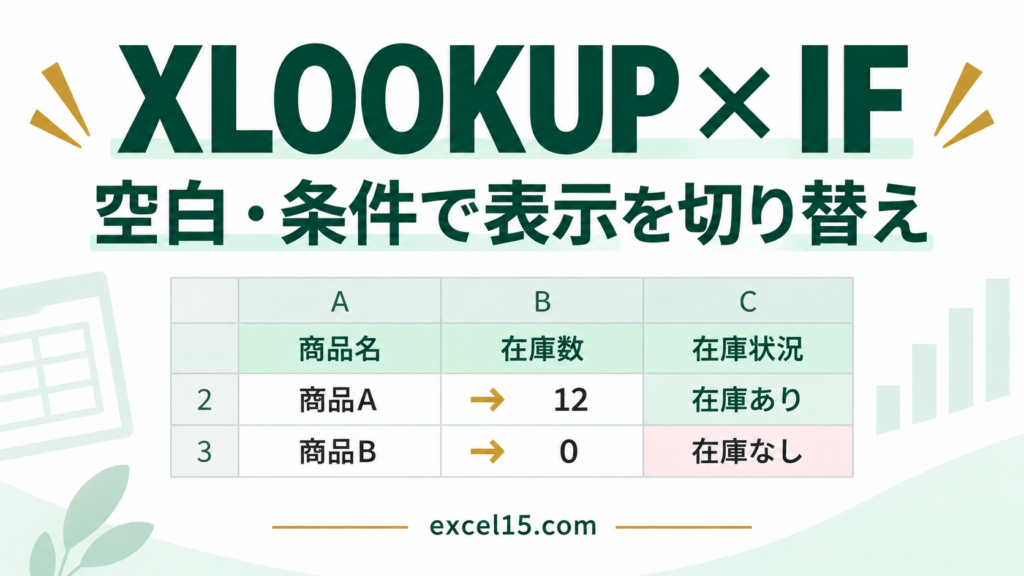
XLOOKUPとIFの組み合わせ|未入力・在庫数・複数条件で表示を変える
XLOOKUPとIFを組み合わせると、「未入力なら検索しない」「検索結果の数値で表示を変える」といった処理ができます。IFは条件分岐、XLOOKUPは表から値を探す役割です。複数条件そのものを検索したい場合とは式を分けて考えると分かりやすくなります。 -
テトリス
Score: 0 Score: 0 Game Over! Start Pause 操作方法: 左右矢印キー: ブロックを左右に移動 上矢印キー: ブロックを回転 下矢印キー: ブロックを下に移動 Start ボタン: ゲーム開始 Pause ボタン: 一時停止/再開 -
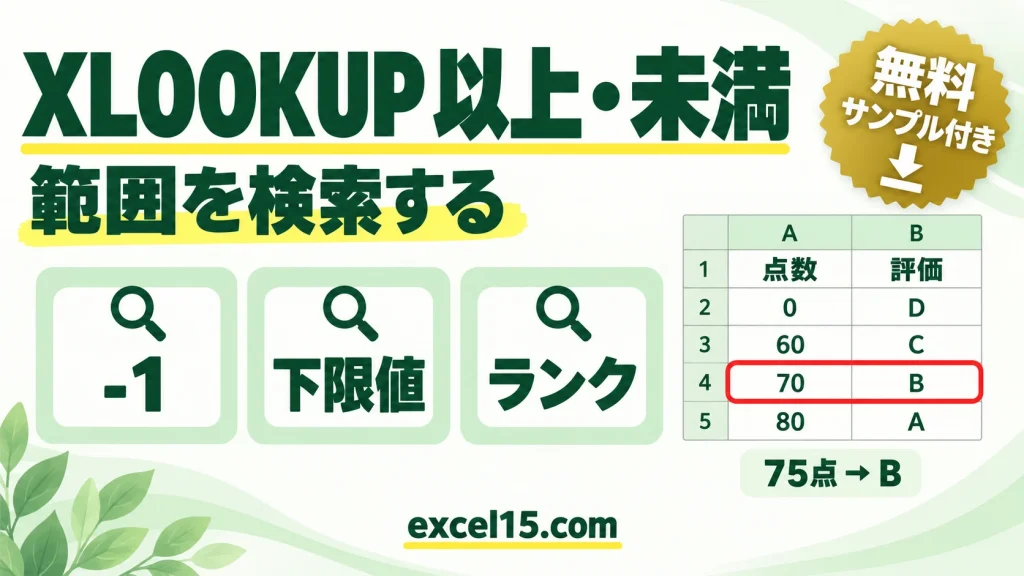
XLOOKUPで「以上・未満」を検索|一致モード-1・1と境界値の考え方
XLOOKUPで「70以上80未満」のような範囲を検索するには、下限値の表を用意して第5引数の一致モードを -1 にします。入力値以下で最も近い下限が選ばれるため、得点別の評価や金額別のランクを求められます。 -
XLOOKUPで横方向に検索|年・月の見出しから売上を取得する方法
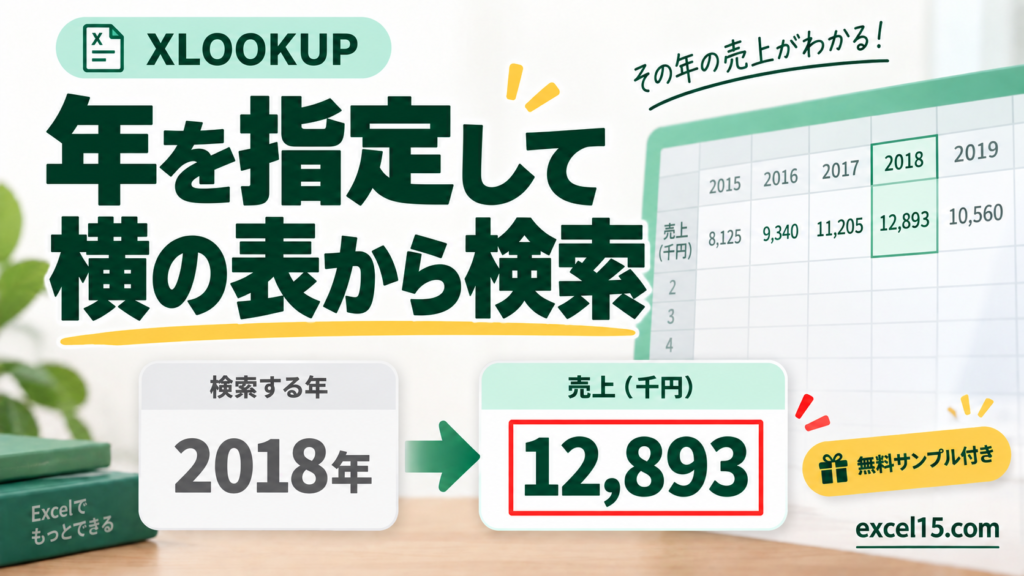
XLOOKUPは縦の一覧だけでなく、横に並んだ年・月の見出しも検索できます。検索範囲を1行、戻り範囲を対応する1行に指定します。列の位置がそろっていれば、離れた行や見出しより上の行も戻り範囲にできます。 無料Excelサンプル付き。