
XLOOKUPで「70以上80未満」のような範囲を検索するには、下限値の表を用意して第5引数の一致モードを -1 にします。入力値以下で最も近い下限が選ばれるため、得点別の評価や金額別のランクを求められます。
「以上・未満」の区切りを表にする
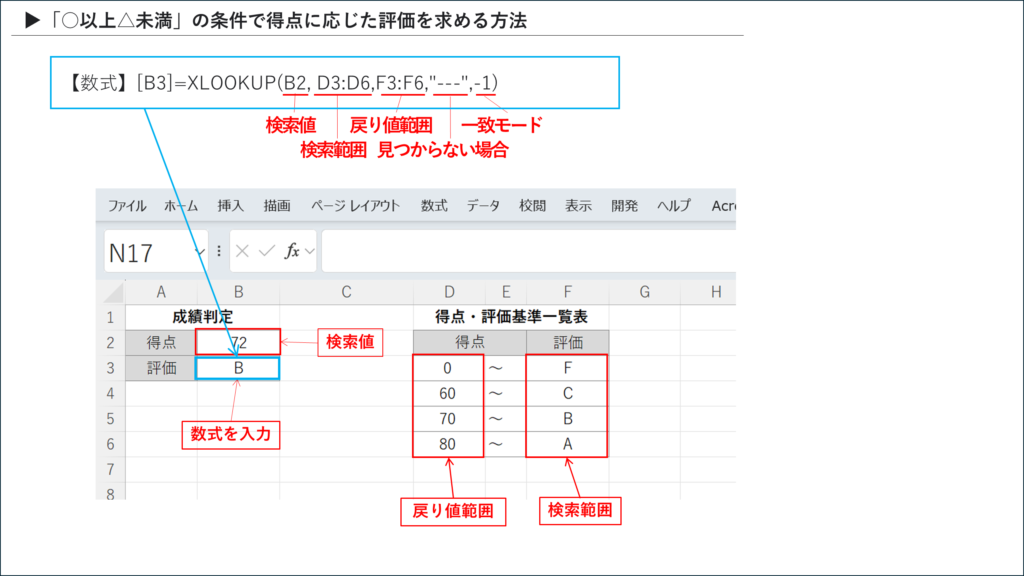
得点をB2、下限値をD3:D6、評価をF3:F6に入力します。
| 下限値 | 適用する得点 | 評価 |
|---|---|---|
| 0 | 0以上60未満 | F |
| 60 | 60以上70未満 | C |
| 70 | 70以上80未満 | B |
| 80 | 80以上 | A |
評価を表示するB3に次の式を入力します。
=XLOOKUP(B2,D3:D6,F3:F6,"対象外",-1)72点なら下限70の行が選ばれ、評価はBです。72という値そのものが表にない場合も、近似一致で判定できます。XLOOKUPはMicrosoft 365・Excel 2024・2021で使用できます。
境界値で動きを確認する
| B2の得点 | 結果 |
|---|---|
| -1 | 対象外 |
| 0 | F |
| 59 | F |
| 60 | C |
| 69 | C |
| 70 | B |
| 79 | B |
| 80 | A |
| 101 | A |
この数式には上限100の条件がありません。101点も最後の区分であるAになります。0~100点だけを許可するなら、入力値を別に検査します。
=IF(B2="","",IF(NOT(ISNUMBER(B2)),"数値を入力",IF(OR(B2<0,B2>100),"0~100で入力",XLOOKUP(B2,D3:D6,F3:F6,"対象外",-1))))点数を整数に限定する場合は、セルのデータの入力規則も整数0~100に設定します。文字列の「72」と数値の72が混ざらないようにしてください。
一致モード -1 と 1 の違い
| 一致モード | 一致しないときに選ぶ値 | 表に入れる境界 |
|---|---|---|
| -1 | 入力値より小さい側で最も近い値 | 区分の下限 |
| 1 | 入力値より大きい側で最も近い値 | 区分の上限 |
例えば送料を「1kg以下」「1kg超2kg以下」「2kg超5kg以下」に分けるなら、上限1・2・5と送料を対応させて一致モード1を使えます。検索範囲をH3:H5、送料をI3:I5、重量をE2に置く場合です。
=XLOOKUP(E2,H3:H5,I3:I5,"対象外",1)上限値だけの表では、0以下の重量も最初の区分に入ります。重量は正の数という入力条件を別途設定します。下限の表をそのまま一致モード1に変えても、意図した送料表にはなりません。
並べ替えが必要なのはどの指定か
XLOOKUPの通常の検索では、一致モード -1 や1を指定しただけで昇順・降順が必須になるわけではありません。ただし境界値の漏れや重複を確認しやすいよう、小さい順に管理するのがおすすめです。
第6引数の検索モードに2を指定するバイナリ検索は昇順、-2は降順が必要です。第5引数の「一致モード」と、第6引数の「検索モード」を混同しないでください。この記事の数式では第6引数を省略しています。
VLOOKUPで求める場合
D3:F6の先頭列Dが下限、3列目Fが評価なら、次の式でも求められます。
=IFNA(VLOOKUP(B2,D3:F6,3,TRUE),"対象外")VLOOKUPのTRUEによる近似一致では、先頭列を昇順に並べる必要があります。Excel 2019・2016でも使える方法です。VLOOKUPにも範囲検索はできるので、既存の表の形とExcelのバージョンで選んでください。
日付の期間検索にも使える
下限値の代わりに料金の「適用開始日」を並べれば、指定日の料金を検索できます。終了日や休業期間がある場合の扱いは日付・期間のXLOOKUP検索で解説しています。未一致時の表示は空白・0・該当なしの使い分けも参照してください。
仕様の確認:Microsoft公式・XLOOKUP関数




コメント
コメント一覧 (1件)
[…] 次のステップ:金額や得点の範囲検索を理解する […]