
結論(先に答え)
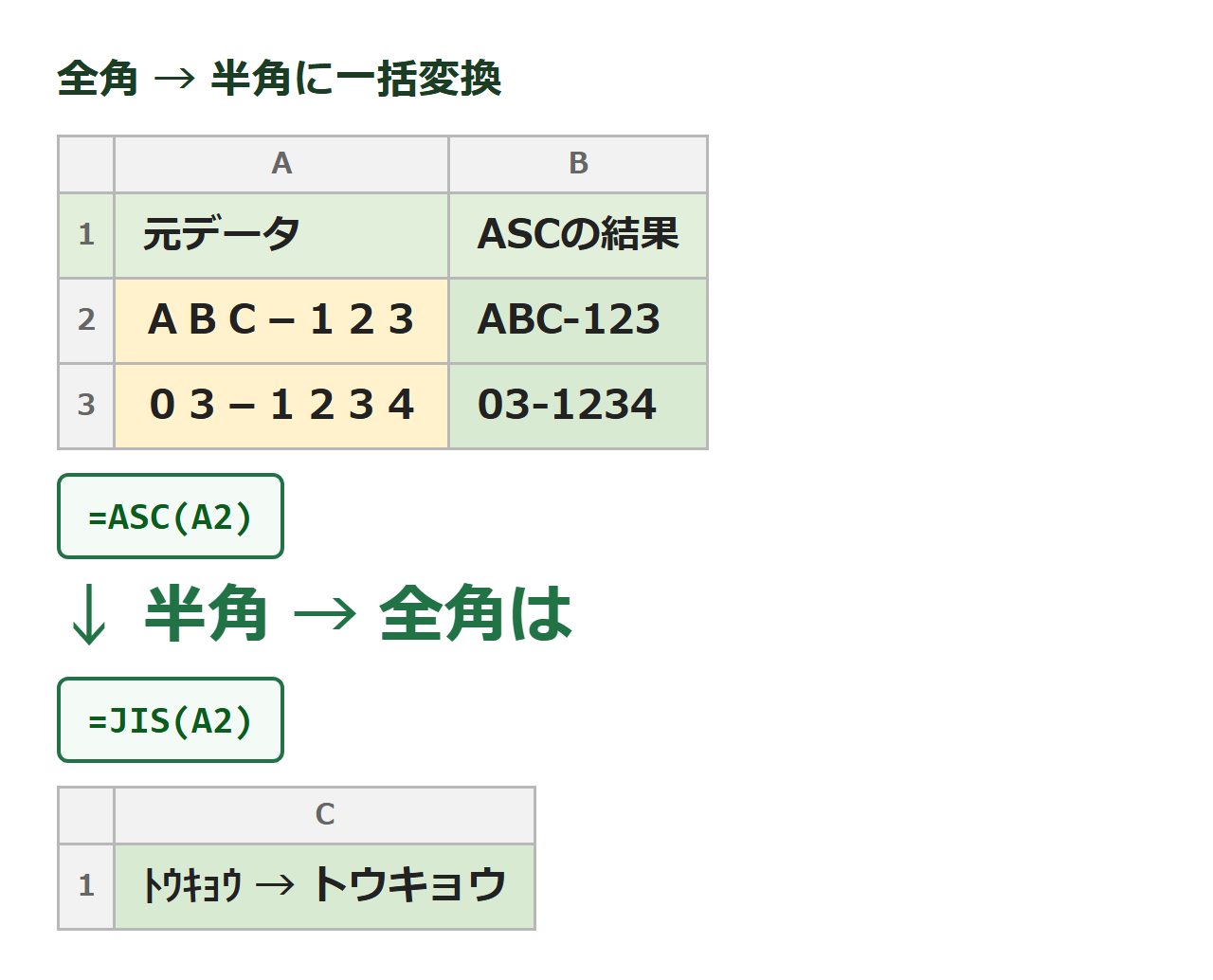
全角→半角は =ASC(A2)、半角→全角は =JIS(A2)。英数字・記号・カタカナがまとめて変換されます(漢字・ひらがなはそのまま)。
「電話番号が全角で入力されていて集計できない」「半角カナと全角カナが混在して検索に引っかからない」——手入力データの全角半角のばらつきは、ASC関数とJIS関数で一括変換するのが最速です。
練習用のExcelファイルはこちらからダウンロードできます:
Excel-zenkaku-hankaku-1.xlsx(ダウンロード)
目次
方法1:ASC関数(全角→半角)
=ASC(A2)
全角の英数字・記号・カタカナを、対応する半角文字に変換します。「ABC-123」→「ABC-123」のように、記号(-や())も変換対象です。漢字・ひらがなは変換されずそのまま残ります。
方法2:JIS関数(半角→全角)
=JIS(A2)
ASCの逆で、半角の英数字・記号・半角カタカナを全角に変換します。「トウキョウ」→「トウキョウ」のように、半角カナの正規化によく使います。
変換結果で元データを置き換える手順
関数の結果は数式のままなので、元の列を置き換えるには次の手順で「値化」します。
| 手順 | 操作 |
|---|---|
| 1 | 作業列(B列)に =ASC(A2) を入力し、下までコピー |
| 2 | B列を選択してコピー(Ctrl+C) |
| 3 | A列の先頭で右クリック →「値として貼り付け」 |
| 4 | 作業列B列を削除 |
注意点
ASC・JISは文字種単位でまとめて変換します。「数字だけ半角にしてカタカナは全角のまま」といった部分的な変換はできないため、その場合は対象を分けて処理するか、変換後に必要な部分をJISで戻してください。また、変換結果は文字列です。数値として計算に使う場合は、文字列を数値に変換する方法とあわせてどうぞ。
まとめ
| やりたいこと | 数式 |
|---|---|
| 全角→半角(英数字・記号・カナ) | =ASC(A2) |
| 半角→全角(半角カナの正規化) | =JIS(A2) |
| ついでに空白も整理 | =TRIM(ASC(A2)) |
▶ こんな場合はこちら:ASC/JIS関数のリファレンス/空白(スペース)を削除する









コメント