
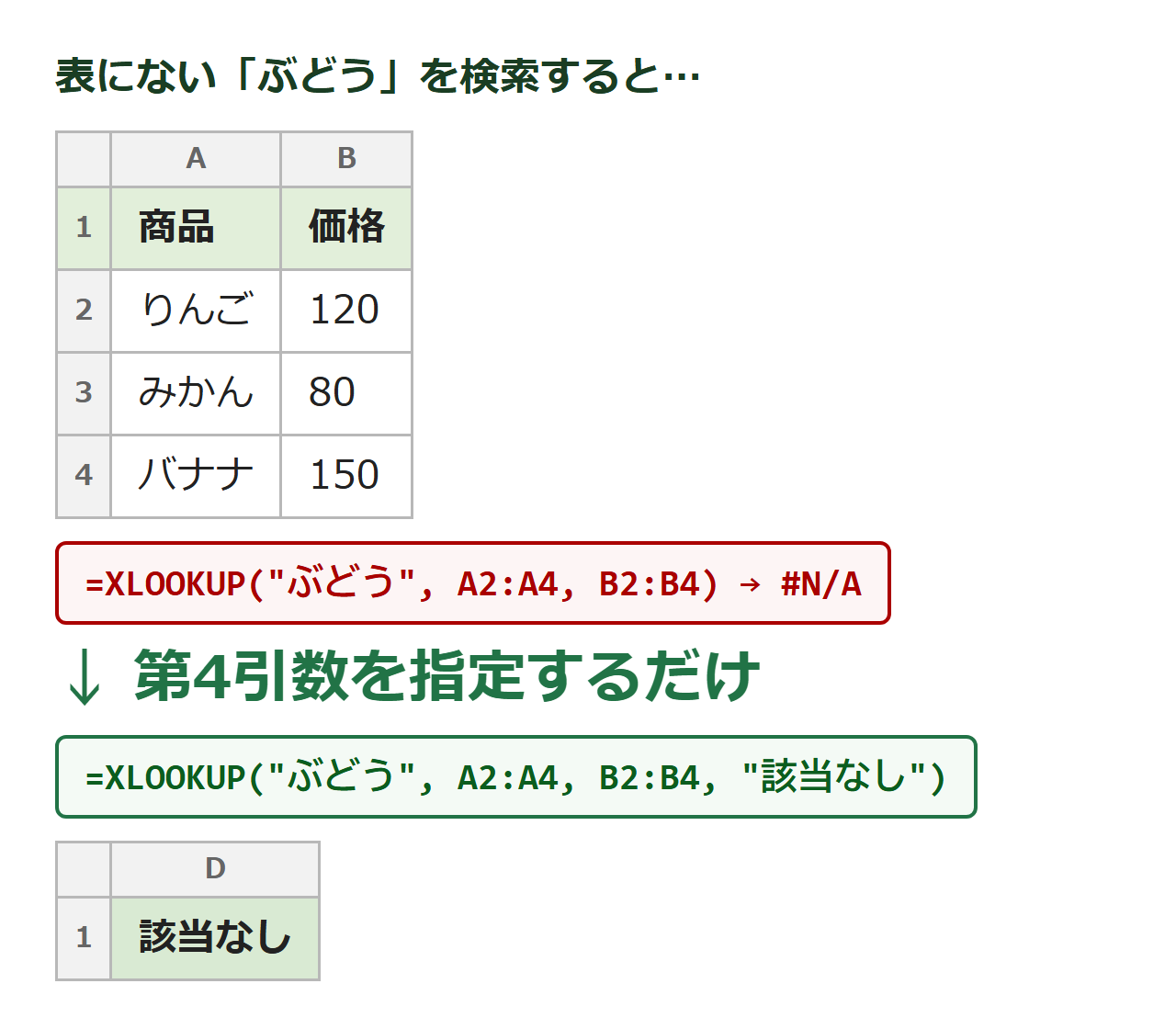
XLOOKUPで検索値が見つからないときは、第4引数に表示したい内容を指定します。「該当なし」なら "該当なし"、空白表示なら ""、数値の0なら 0 です。ただし、「検索結果のセルが空白で0になる場合」は別の対策が必要です。
第4引数に「見つからない場合」を指定する
A2:A4に商品名、B2:B4に価格、D2に検索する商品を入力します。
| 行 | A:商品 | B:価格 |
|---|---|---|
| 2 | りんご | 120 |
| 3 | みかん | 80 |
| 4 | バナナ | 150 |
=XLOOKUP(D2,A2:A4,B2:B4,"該当なし")D2が「りんご」なら120、「ぶどう」なら「該当なし」です。第4引数を省略し、完全一致で見つからなければ #N/A になります。XLOOKUPはMicrosoft 365・Excel 2024・2021が対象です。
空白・0・ハイフンにする数式
| 見つからないときの表示 | 数式 |
|---|---|
| 空白表示 | =XLOOKUP(D2,A2:A4,B2:B4,"") |
| 数値の0 | =XLOOKUP(D2,A2:A4,B2:B4,0) |
| ハイフン | =XLOOKUP(D2,A2:A4,B2:B4,"-") |
"" は長さ0の文字列です。何も入っていないセルとは異なり、ISBLANKではTRUEになりません。0を指定すると、本来の価格0と未登録を区別できなくなるため、確認用の一覧では「未登録」などの表示が便利です。
検索セルが未入力なら何も表示しない
第4引数は未一致時の指定なので、検索セルD2が空白かどうかまでは制御しません。入力前の表示を消すにはIFで確認します。
=IF(D2="","",XLOOKUP(D2,A2:A4,B2:B4,"該当なし"))これで、未入力は空白表示、入力済みで見つからない場合は「該当なし」と分けられます。XLOOKUPとIFの組み合わせでは、検索結果による表示切り替えも説明しています。
見つかったのに結果が0になる場合
対応する商品が見つかっても、価格セルが本当に空白だとXLOOKUPは0を返すことがあります。この場合は「見つからない場合」の第4引数では直りません。
数値の0を残し、空白セルだけを空白表示にしたい場合は、戻り範囲の空白を先に変換します。
=XLOOKUP(D2,A2:A4,IF(B2:B4="","",B2:B4),"該当なし")例えばB2が空白なら空白表示、B2が数値0なら0、B2が120なら120です。検索値が存在しなければ「該当なし」が返ります。結果は元の値に応じて数値または文字列になります。
氏名など文字列だけを返す表では、戻り範囲に &"" を付ける方法も使えます。
=XLOOKUP(D2,A2:A4,B2:B4&"","該当なし")こちらは数値も文字列になるため、金額計算に使う戻り範囲には前のIF式が向いています。XLOOKUPの外側に &"" を付けるだけでは、すでに返された0が文字の「0」になるだけで、元の空白を判別できません。
IFERROR・IFNAとの違い
| 方法 | 処理する場面 |
|---|---|
| XLOOKUPの第4引数 | 検索で一致が見つからない場合 |
| IFNA(数式,"該当なし") | 式の結果が#N/Aの場合 |
| IFERROR(数式,"エラー") | #N/A以外も含めてエラーになった場合 |
例えば検索範囲と戻り範囲の大きさが違う場合や、戻り先セル自体がエラーの場合は、単なる未一致とは異なります。IFERRORで全部空白にする前に、原因を確認してください。
Excel 2019・2016でVLOOKUPを使う場合は、次のようにIFNAで未一致の #N/A を処理できます。
=IFNA(VLOOKUP(D2,A2:B4,2,FALSE),"該当なし")表にあるのに「該当なし」になるとき
商品コードの前後に空白がないか、数値と文字列が混在していないか、参照範囲に追加した行が含まれているかを確認します。全角・半角の違いにも注意してください。表が増えるたびに見つからなくなる場合はテーブルで検索範囲を自動拡張する方法が役立ちます。
名前の一部で探したい場合は部分一致とワイルドカードを使います。第4引数を変更しても、完全一致が部分一致に変わるわけではありません。
仕様の確認:Microsoft公式・XLOOKUP関数





コメント