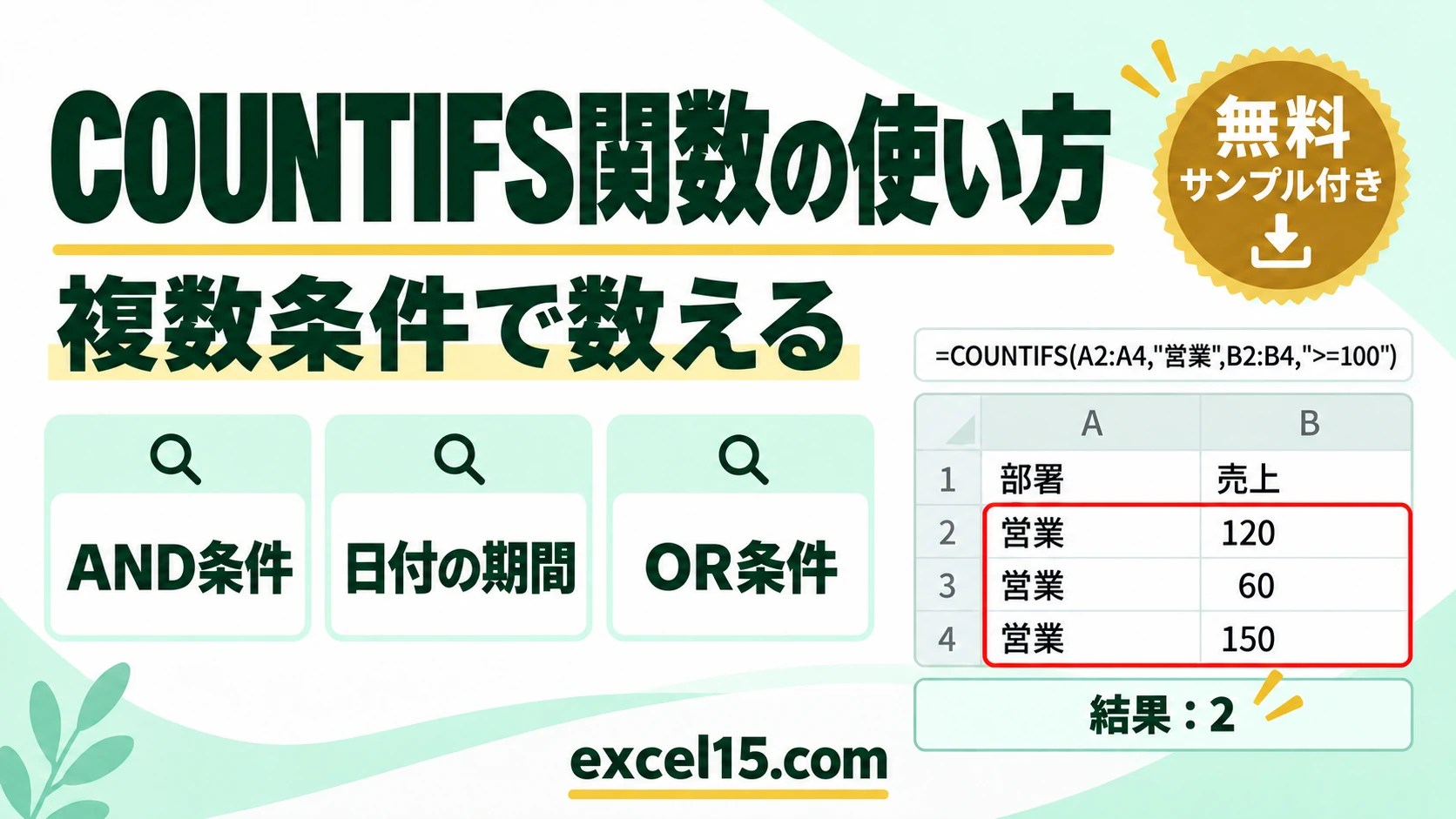
エクセルで、複数の条件にすべて合うセルの数を数えるには COUNTIFS関数を使います。たとえば「部署が営業」で「売上が100以上」の人数は、=COUNTIFS(B3:B10,"営業",C3:C10,">=100") で 3 と分かります。
「範囲」と「条件」を組にして、必要なだけ並べます。この記事では、COUNTIFS関数の基本、同じ列で「以上〜未満」を指定する方法、日付の期間で数える方法、セル参照の条件、「〜を含む」「〜以外」「空欄」の条件、OR条件(または)の数え方までを、1つの表で説明します。下の練習ツールで、部署・売上・条件を書き換えて結果の変わり方を試せます。
まず動かしてみよう|この記事のサンプルをその場で試せます
練習用ファイルをダウンロードしなくても、記事と同じデータ・同じセル番地のサンプルをここで動かせます。黄色いセルを書き換えると、結果がその場で変わります。各解説の最後にある「▶ この式を試す」を押すと、このツールの該当セルへ移動します。
COUNTIFS関数の書き方
| 引数 | 入れるもの | ポイント |
|---|---|---|
| 条件範囲1 | 1つ目の条件で調べる範囲 | B3:B10 など |
| 条件1 | 1つ目の条件 | “営業”、”>=100″ など |
| 条件範囲2, 条件2… | 2つ目以降の組 | 範囲はすべて同じ行数にします。 |
すべての条件に合う行(AND条件)だけが数えられます。
COUNTIFS関数の使い方|やりたいこと別の式
| やりたいこと | 式(例) | 結果 |
|---|---|---|
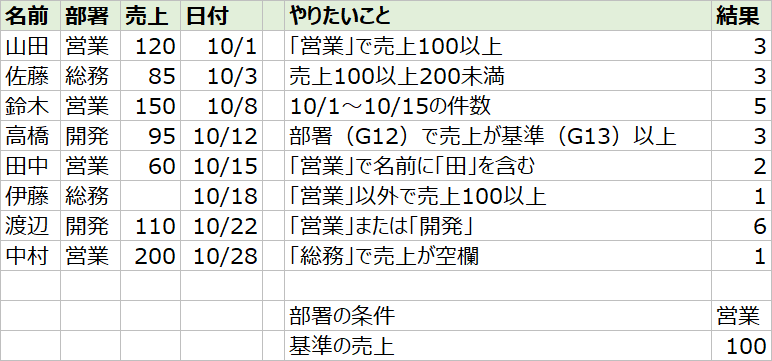
| 2つの条件(AND) | =COUNTIFS(B3:B10,”営業”,C3:C10,”>=100″) | 3 |
| 100以上200未満 | =COUNTIFS(C3:C10,”>=100″,C3:C10,”<200″) | 3 |
| 日付の期間 | =COUNTIFS(D3:D10,”>=”&DATE(2026,10,1),D3:D10,”<=”&DATE(2026,10,15)) | 5 |
| セルの値を条件に | =COUNTIFS(B3:B10,G12,C3:C10,”>=”&G13) | 3 |
| 「〜以外」と組み合わせ | =COUNTIFS(B3:B10,”<>営業”,C3:C10,”>=100″) | 1 |
| OR条件(または) | =SUM(COUNTIFS(B3:B10,{“営業”,”開発”})) | 6 |
2つの条件に合うセルを数える
営業の4人のうち、売上が100以上の山田(120)・鈴木(150)・中村(200)で、結果は 3 です。
同じ列で「〜以上〜未満」を数える
同じ範囲を2回指定して、下限と上限の条件を付けます。
120・150・110 の 3 件です。200 は「200未満」に入らないので数えません。
日付の期間で数える
日付は DATE関数で作り、比較の記号と & でつなげます。
10/1・10/3・10/8・10/12・10/15 の 5 件です。">=2026/10/1" と直接書いても同じ 5 になりますが、開始日・終了日をセルに入れて ">="&セル の形にすると、期間を変えやすくなります(DATE関数の使い方)。
セルの値を条件にする
G12 が「営業」、G13 が 100 なので、結果は 3 です。文字の条件はセル番地だけ、比較の条件は ">="&G13 のように & でつなげます。
「〜を含む」「〜以外」「空欄」の条件
| 条件 | 式(例) | 結果 |
|---|---|---|
| 営業で「田」を含む | =COUNTIFS(B3:B10,”営業”,A3:A10,”*田*”) | 2 |
| 営業以外で100以上 | =COUNTIFS(B3:B10,”<>営業”,C3:C10,”>=100″) | 1 |
| 総務で売上が空欄 | =COUNTIFS(B3:B10,”総務”,C3:C10,””) | 1 |
「*」は任意の文字列、「<>」は「等しくない」、「””」は空欄を表します。
▶ この式(G7)を、上の練習ツールで試す / この式(G8)を、上の練習ツールで試す / この式(G10)を、上の練習ツールで試す
OR条件(AまたはB)で数える
COUNTIFS関数の条件はすべて AND です。「営業または開発」のような OR 条件は、条件を {“営業”,”開発”} のように配列で渡し、SUM関数で合計します。
営業4人と開発2人で、結果は 6 です。COUNTIF関数を2つ足しても同じ結果になります。
COUNTIFS関数がうまくいかないときの確認表
| 症状 | 考えられる原因 | 対処 |
|---|---|---|
| 「#VALUE!」になる | 範囲の行数がそろっていない | すべての条件範囲を同じ行数にする(B3:B10 と C3:C10 など)。 |
| 0 になる | 条件の文字や空白が違う・数値が文字列 | 表記をそろえる。TRIM関数・VALUE関数で整える。 |
| 日付の条件が効かない | 日付のセルが文字列として入っている | 日付として入力し直すか、DATEVALUE関数で日付に変換する。 |
| OR で数えたい | COUNTIFS関数は AND だけ | 配列と SUM関数、または COUNTIF の足し算にする。 |
COUNTIFS関数のよくある質問
条件はいくつまで指定できる?
127組まで指定できます。
条件に合う行の合計や平均を出すには?
合計は SUMIFS関数、平均は AVERAGEIFS関数を使います。引数の並びは COUNTIFS関数とほぼ同じです(AVERAGEIFS関数の使い方)。
あわせて読みたい:条件付き集計の関連記事
練習用ファイル:練習用Excelファイル(.xlsx・無料)
数えた結果を区間ごとのグラフにするときは、エクセルでヒストグラムを作る方法もあわせてご覧ください。