複数の部分一致の条件を指定するには、条件式が条件ごとに必要になりますが、Excel2021/365なら、FILTER関数の引数[含む]にMMULT関数を組み合わせて数式を作成することで、スピーディーに抽出できます。
目的
日付/部分一致抽出
使用する関数
FILTER関数、MMULT関数、IFERROR関数、FIND関数、TRANSPOSE関数、ROW関数
目次
例題1|

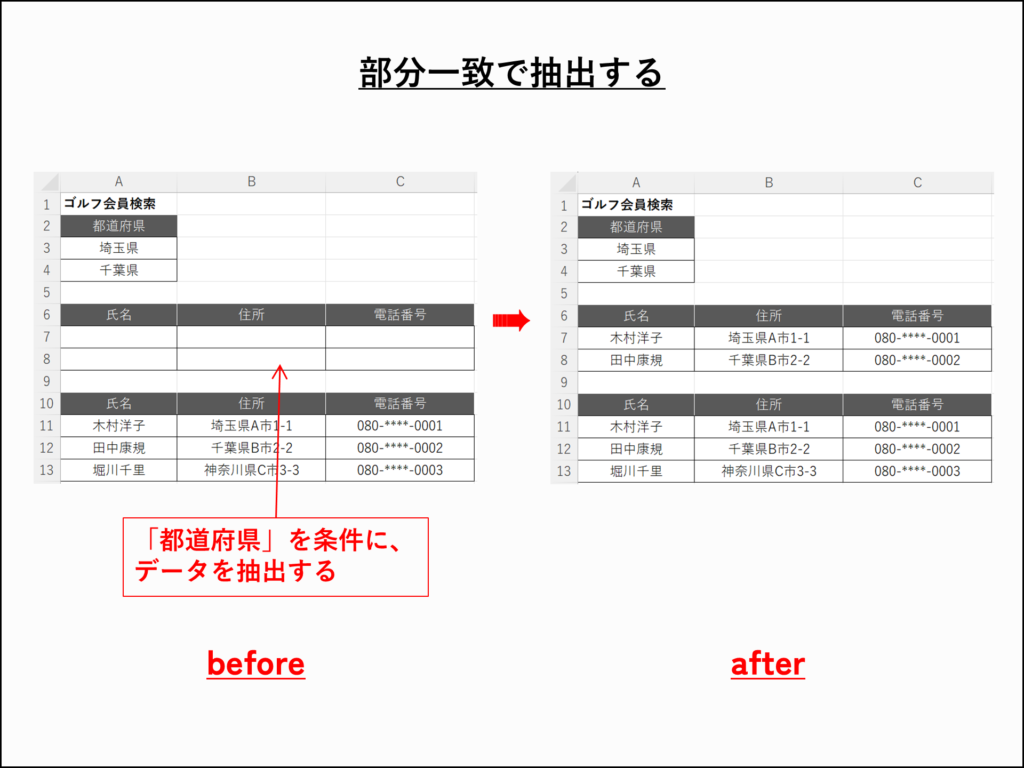
- データを求めるセル(A7セル)を選択し、「=FILTER(」と入力する。
- [配列]…抽出する表のセル範囲を選択する。
- [含む]…「MMULT(」と入力する。
- [配列1]…IFERROR関数で行の配列に入れ替えたA3セル~A4セルの都道府県を含む住所が表の「住所」にある場合にその位置を返し、ない場合は「0」を返す数式を入力する。
- [配列2]…ROW関数で列の配列を入力する。
- FILTER関数の[空の場合]…省略して、「Enter」キーで数式を確定する。
【数式】=FILTER(A11:C13,MMULT(IFERROR(FIND(TRANSPOSE(A3:A4),B11:B13),0),ROW(A3:A4)))
使用するExcel関数
FILTER関数、MMULT関数、IFERROR関数、FIND関数、TRANSPOSE関数、ROW関数
数式の解説
「IFERROR(FIND(TRANSPOSE(A3:A4),B11:B13),0)」の数式は、TRANSPOSE関数で行の配列に入れ替えたA3セル~A4セルの都道府県を含む住所が表の「住所」にある場合にその位置を返し、ない場合は「0」を返す。
MMULT関数の引数[配列1]に組み合わせ、[配列2]に列の配列の「ROW(A3:A4)」を組み合わせることで、行列の積が返され、FILTER関数の引数[含む]にA3セル~A4セルの都道府県を条件として指定することができる。
Excelデータダウンロード
以下のリンクを右クリックし、Excelデータをダウンロードください
Excel-sample1.xlsx
特定の文字を含む行を抽出する方法の全体像(フィルター機能・関数・マクロ)は、こちらの記事で解説しています。
あわせて読みたい


エクセルで特定の文字を含む行を抽出する方法【関数だけでOK・別シートも】
結論(先に答え) 特定の文字を含む行の抽出は =FILTER(A1:D10, ISNUMBER(SEARCH(“キーワード”, C1:C10)), “該当なし”) が最速です。FILTER関数が使えないバージョン向…







コメント