Excelでデータを管理する際、新しいデータが頻繁に追加される場合には、効率的に検索と参照を行うことが重要です。VLOOKUP関数を使用して新規データを自動で参照範囲に含める方法を詳しく解説します。
目次
VLOOKUP関数とは
VLOOKUP(垂直検索)関数は、指定した範囲から特定の値を検索し、その値に一致するデータを取得するためのExcel関数です。基本的な構文は以下の通りです:
- 検索値: 検索する値。
- 範囲: データが格納されている範囲。
- 列番号: 取得したいデータがある列の番号。
- 検索の型: 完全一致の場合は
FALSE、近似一致の場合はTRUE。
<Excelサンプルデータダウンロード>
ExcelのVLOOKUP関数を使って新規データを自動参照:簡単で便利な方法
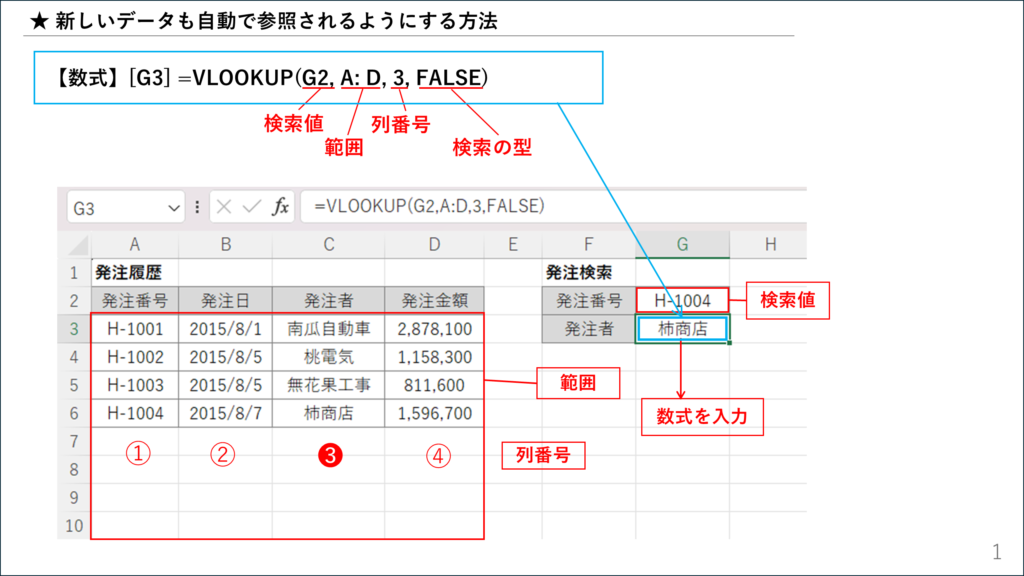
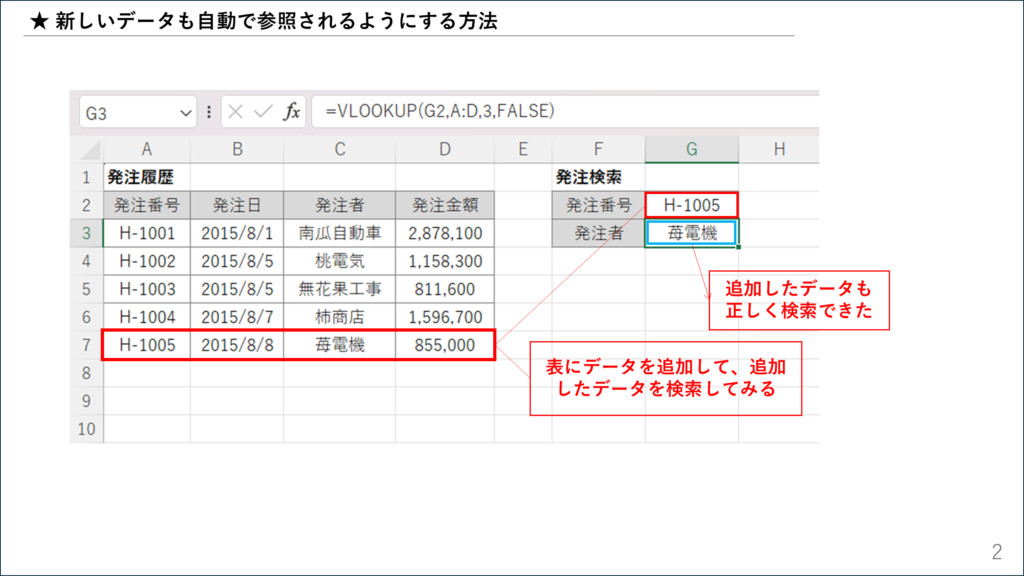
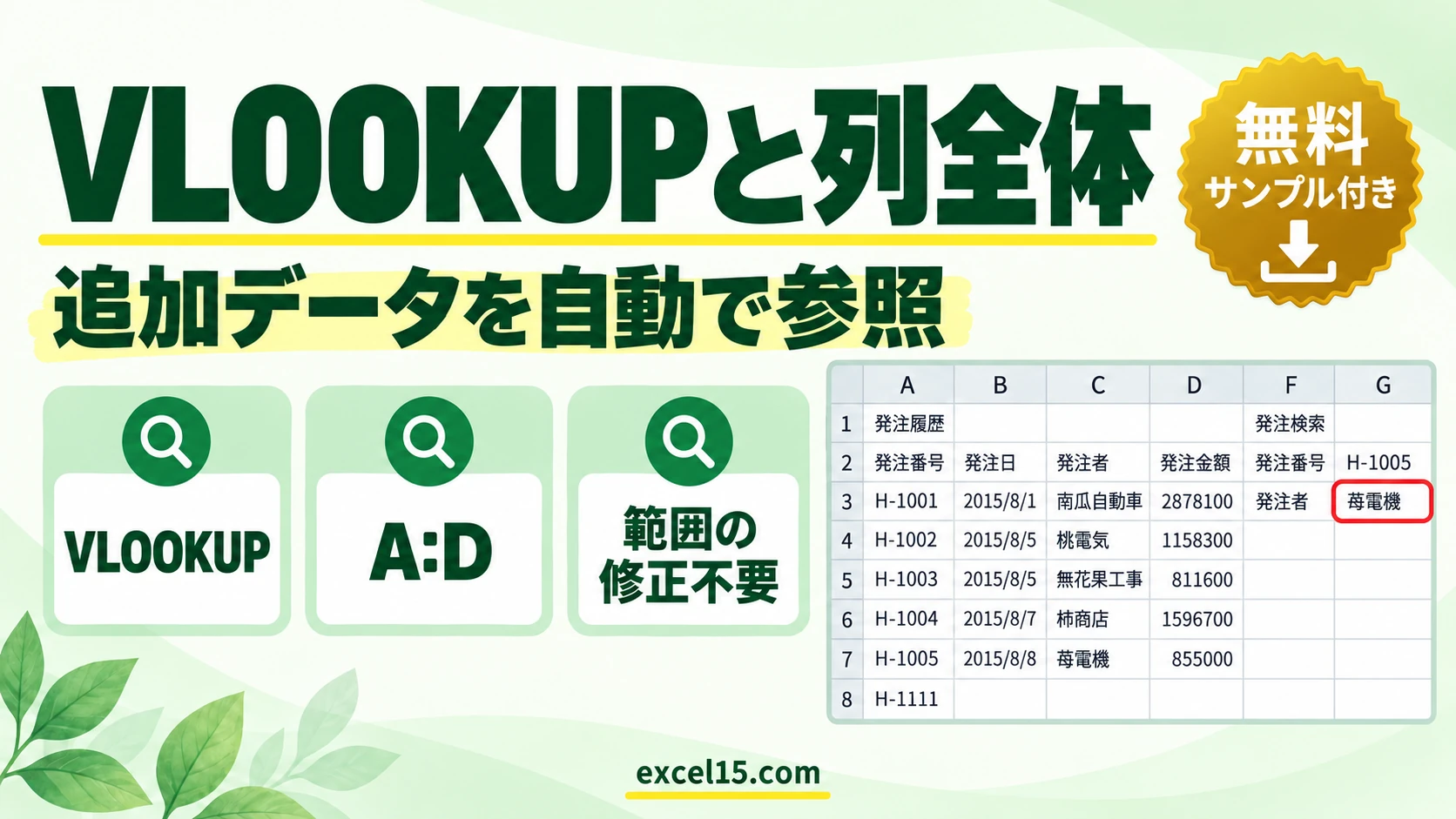
データの追加が頻繁にある表から表引きを行う場合、追加のたびにVLOOKUP関数の引数「範囲」を修正しなければならず面倒です。
そのようなときは引数「範囲」に列全体を指定すると便利です。新規に追加したデータが自動的に「範囲」に含まれるので、数式を修正する手間が省けます。
例えば表がA〜D列に入力されている場合、「A:D」と指定します。引数を入力する際に、列番号の「A」〜「D」の部分をドラッグすると、自動で「A:D」と入力できます。なお、表の最左列に入力する表タイトルや列見出しは、データと重複しないようにしてください。
手順
1
列全体を範囲として指定 例えば、データがA〜D列に入力されている場合、範囲を「A:D」と指定します。これにより、新しいデータが追加された際に自動的に検索範囲に含まれます。
2
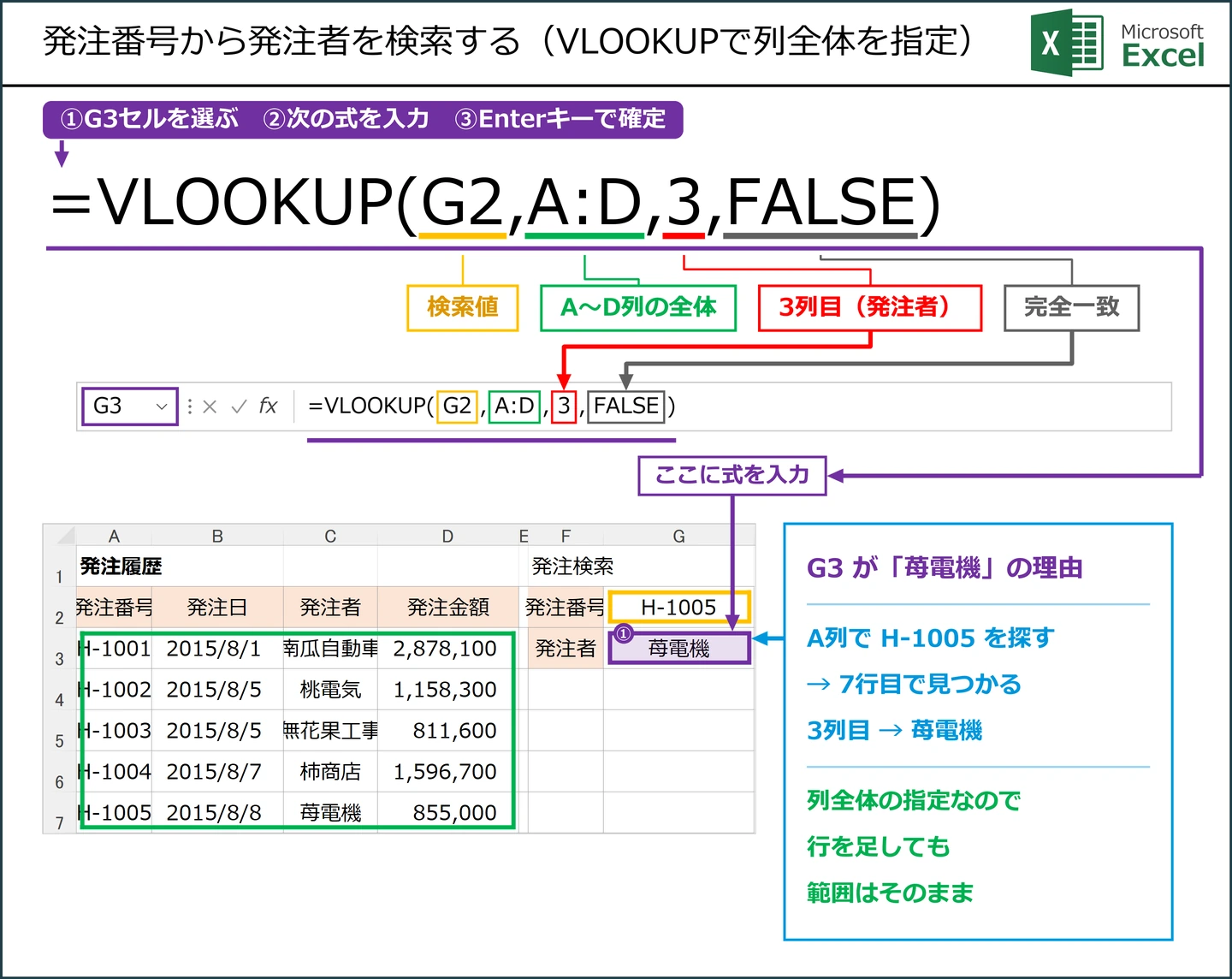
VLOOKUP関数の設定 次のように数式を設定します:
ここで:
- G2: 検索値。
- A:D: 検索範囲(列全体を指定)。
- 3: 取得したいデータがある列の番号(例:3列目)。
- FALSE: 完全一致を指定。
まず動かしてみよう|この記事のサンプルをその場で試せます
練習用ファイルをダウンロードしなくても、記事と同じデータ・同じセル番地のサンプルをここで動かせます。黄色いセルを書き換えると、結果がその場で変わります。各解説の最後にある「▶ この式を試す」を押すと、このツールの該当セルへ移動します。
Excelのサンプルデータダウンロード
以下は、上記画像のExcelデータですので、ダウンロードして練習などに使用してください。
練習用Excelファイル(無料ダウンロード)
この記事の解説で使うExcelデータです。数式と練習データが入っているので、本文の式を同じ表で試せます。
Excelファイル(.xlsx)/登録不要/数式・練習データ入り
メモ
- 列の自動選択: 範囲を指定する際に、列番号(例:A、B、Cなど)をドラッグすると、Excelが自動的に範囲を認識してくれます。
- 非表示列の活用: 不要な列を非表示にして表をすっきりさせることができます。
VLOOKUP関数と関連する検索関数の使い分けは、こちらのまとめで整理しています。
あわせて読みたい


g700-00|Excel VLOOKUP関数の使い方まとめ|基本から応用、HLOOKUP・INDEX・OFFSET・CHOOSEまで
Excelの表引き(検索)の定番であるVLOOKUP関数について、基本の使い方から複数条件・別シート参照・テーブル連携などの応用、そしてHLOOKUP・INDEX・OFFSET・CHOOSEと…