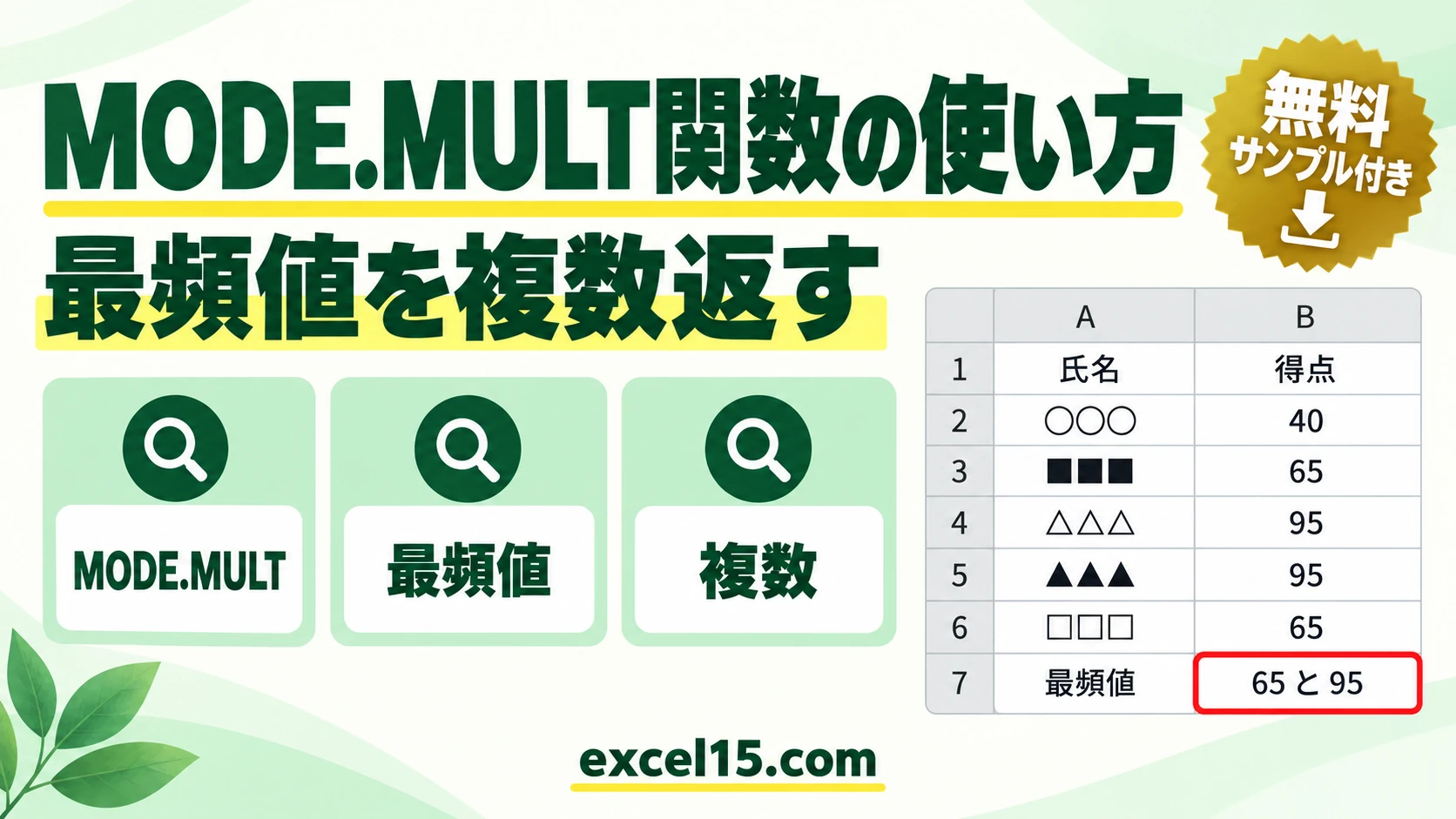
ExcelのMODE.MULT関数は、指定されたデータセットの中から最頻値を複数返すための関数です。最頻値が複数存在する場合に便利で、統計分析やデータ解析において重要な役割を果たします。本ブログでは、MODE.MULT関数の使い方とその活用方法について詳しく解説します。
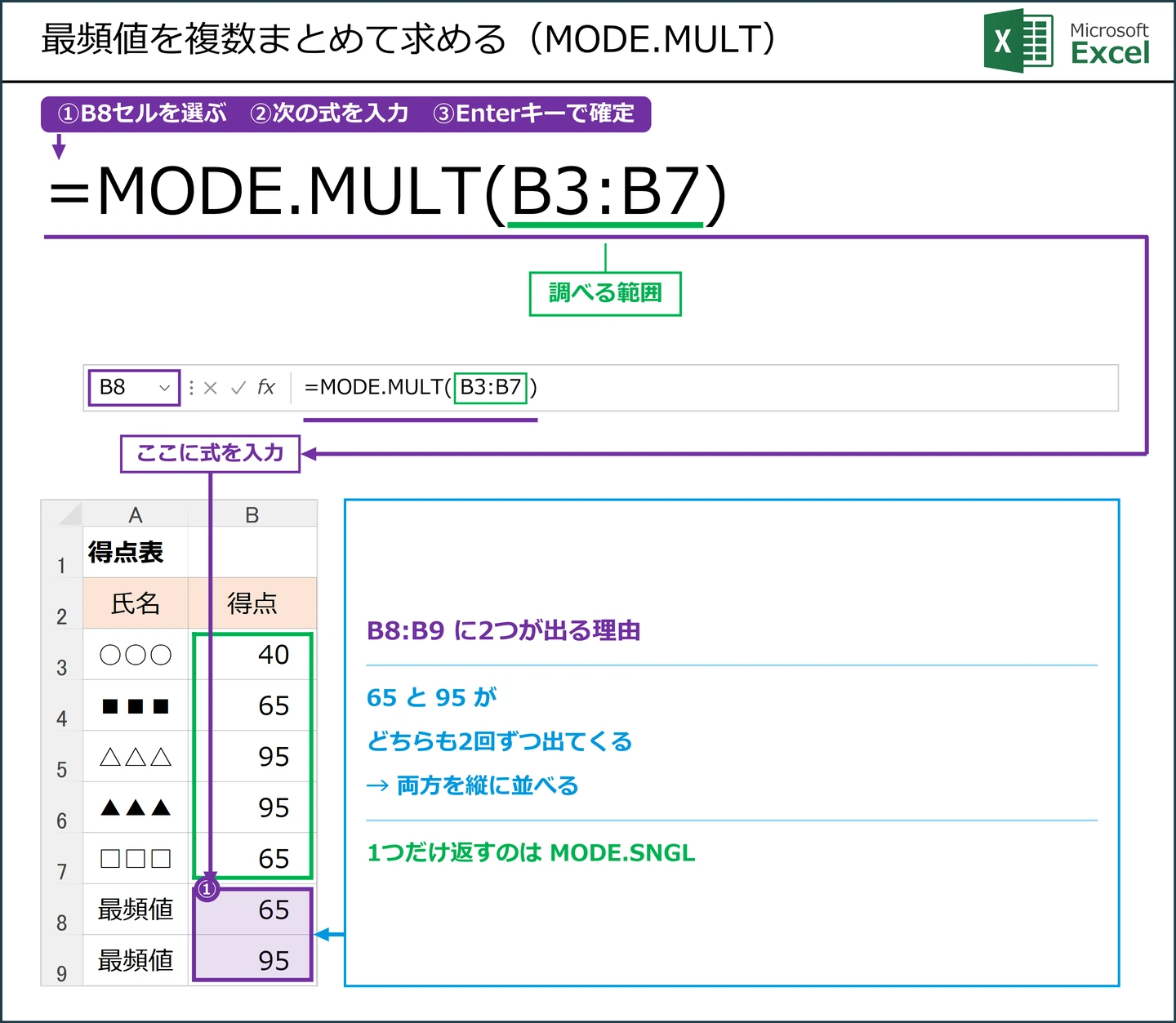
エクセルで最頻値(いちばん多く出てくる値)が2つ以上あるときは、MODE.MULT関数ですべて求められます。5人の得点なら =MODE.MULT(B3:B7) で、2回ずつ出てくる 65 と 95 が縦に並びます。
MODE.MULT関数の使い方|いちばん多い得点をすべて求める
手順:B8 に MODE.MULT の式を入れて Enter
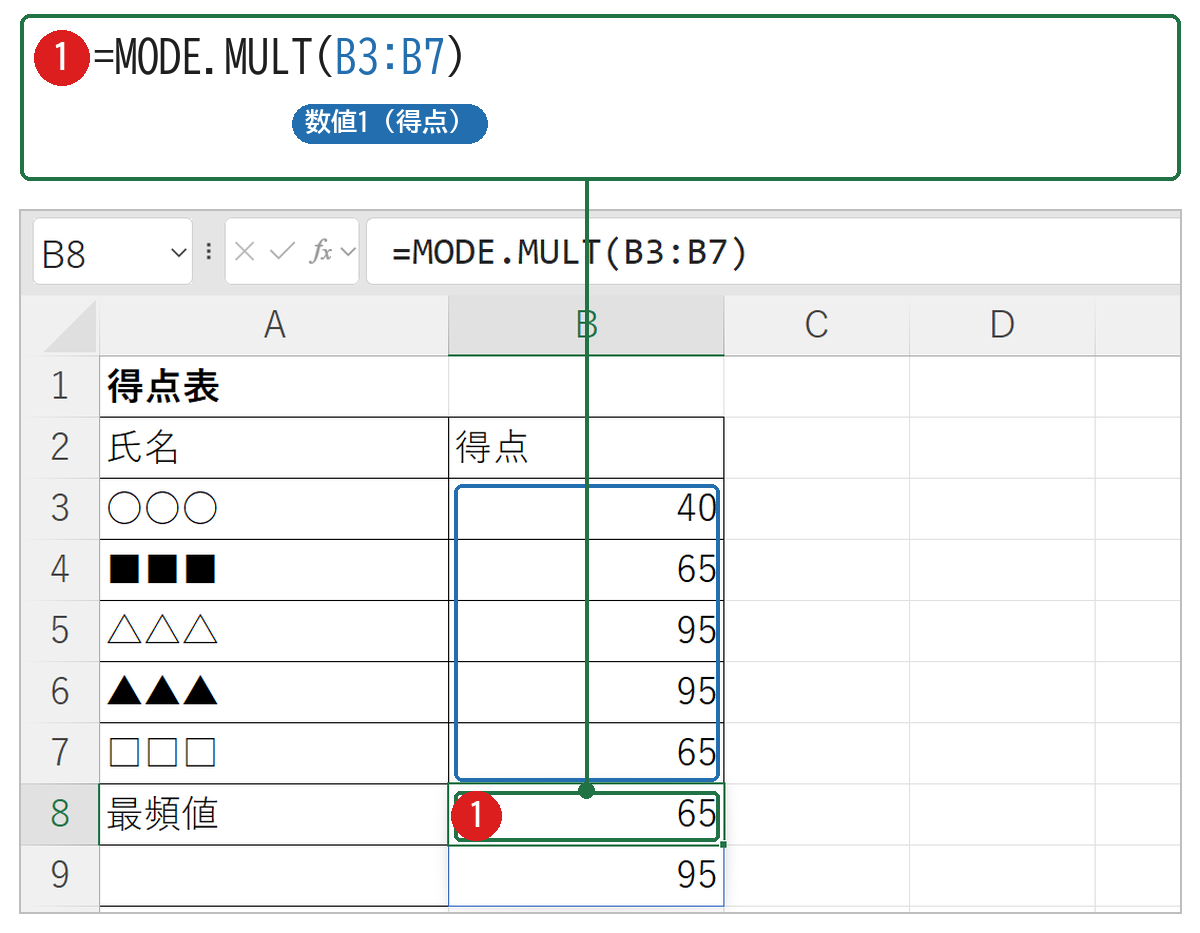
5 人の得点(B3:B7)の最頻値を求めます。 B8 に次の式を入力して、Enter キーを押します❶。
=MODE.MULT(B3:B7)B3:B7青に範囲を入れるだけです。最頻値が2つ以上あると、下のセルへ広がります。例:アンケートの回答(C 列)の最頻値
=MODE.MULT(C2:C200)- Microsoft 365・Excel 2021 以降は、B8 に入れるだけで B9 にも結果が広がります。
確認:2回ずつ出てくる 65 と 95 が並んだ
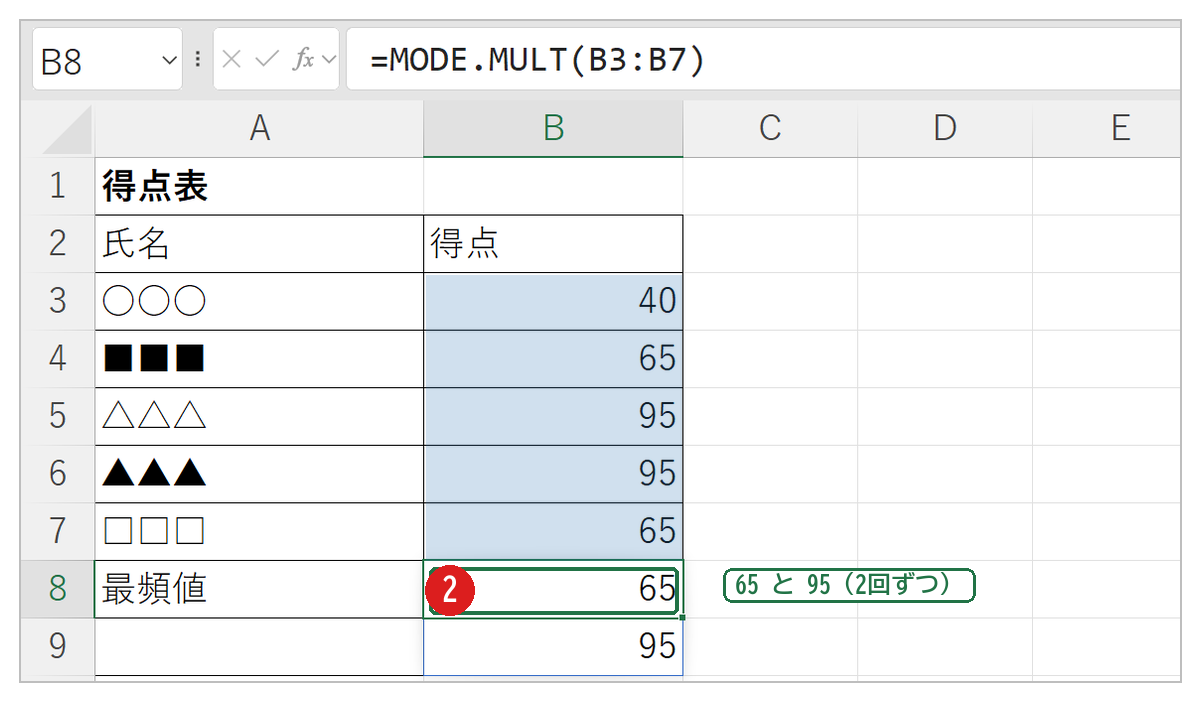
答えは 65 と 95 になりました❷。式は、次の順に計算しています。
- 得点ごとに回数を数える
⇒ 40 は1回・65 は2回・95 は2回 - いちばん多い2回の値を、先に出てくる順に並べる
⇒ 65・95
関数の説明
MODE.MULT関数
MODE.MULT関数は、指定された数値の中から最も頻繁に出現する複数の値(最頻値)を返します。これは、複数の最頻値を持つデータセットを分析する際に非常に有用です。
関数
対応バージョン
MODE.MULT関数は、Excel 2010以降で使用可能です。
構文
引数
| 引数 | 説明 |
|---|---|
| number1 | 必須。最頻値を求める最初の数値または範囲。 |
| [number2] | 任意。最頻値を求める追加の数値または範囲。 |
関数作成のポイント
- MODE.MULT関数は、配列として複数の最頻値を返します。
- 配列数式として使用する場合、Ctrl+Shift+Enterを押して入力します。
- 最頻値が存在しない場合、エラー値を返します。
関数活用のポイント
- データセット内で複数の最頻値が存在する場合に最適です。
- 統計分析やデータ解析において、データのモードを特定するために使用します。
- 経営分析やマーケティング調査で、最も一般的な値や傾向を把握するのに役立ちます。
まず動かしてみよう|この記事のサンプルをその場で試せます
練習用ファイルをダウンロードしなくても、記事と同じデータ・同じセル番地のサンプルをここで動かせます。黄色いセルを書き換えると、結果がその場で変わります。各解説の最後にある「▶ この式を試す」を押すと、このツールの該当セルへ移動します。
使用例
サンプルデータ
| A | B |
|---|---|
| データ | 値 |
| 1 | 5 |
| 2 | 5 |
| 3 | 18 |
| 4 | 23 |
| 5 | 18 |
| 6 | 34 |
| 7 | 41 |
| 8 | 18 |
| 9 | 5 |
| 10 | 5 |
| 11 | 18 |
サンプル式
この式は、B2からB12の範囲内のデータの最頻値を計算します。
結果(配列数式):
B2からB12のデータの中で最も頻繁に出現する値は5と18です。
サンプルデータダウンロード

サンプルデータをダウンロードすることができます。以下のリンクからダウンロードしてください。
まとめ
MODE.MULT関数は、データセット内で複数の最頻値を簡単に求めることができる便利な関数です。これを使用することで、複数のモードを特定し、データの中心傾向をより深く理解することができます。
関連のある関数
| 関数 | 説明 |
|---|---|
| MODE.SNGL | 指定された数値の中から最頻値を1つ返します。 |
| MEDIAN | 指定された数値の中央値を返します。 |
| AVERAGE | 指定された数値の平均を計算します。 |
| MODE | 指定された数値の中から最頻値を返します(Excel 2007以前)。 |
| LARGE | 指定された数値の中からn番目に大きい値を返します。 |
以上がExcelのMODE.MULT関数に関する詳細な解説です。これらの関数を活用して、データセットの最頻値を特定し、正確なデータ分析を行いましょう。
Excelの統計関数の全体像は、こちらのまとめからテーマ別に辿れます。

MODE.MULT関数のよくある質問
エクセルで最頻値を求める関数は?
最頻値をすべて求めるなら MODE.MULT関数、1つだけなら MODE.SNGL関数を使います。=MODE.MULT(B3:B7) は 65 と 95 を縦に並べ、MODE.SNGL は先に出てくる 65 だけを返します。